Ha Ön is olyan, mint a legtöbb ember, valószínűleg van néhány olyan alkalmazása, amelyek mindig nyitva vannak a számítógépén. Lehet, hogy ez a webböngésző, az e-mail kliens vagy a zenelejátszó. Bármelyik alkalmazásról is legyen szó, nem szeretné, hogy minden alkalommal meg kelljen nyitnia őket, amikor elindítja a számítógépet. Szerencsére a Windows 10 megkönnyíti az alkalmazások automatikus elindulását indításkor. Az indítási alkalmazások kezeléséhez lépjen a Start menübe, majd kattintson a fogaskerék ikonra a Beállítások alkalmazás megnyitásához. Innen kattintson az 'Alkalmazások' szakaszra. Az Alkalmazások beállításainál kattintson az „Indítás” fülre. Itt láthatja azon alkalmazások listáját, amelyek automatikusan elindulnak a számítógép indításakor. Ha új alkalmazást szeretne hozzáadni a listához, egyszerűen kattintson a „Program hozzáadása” gombra, és tallózással keresse meg az alkalmazás végrehajtható fájlját. Egy alkalmazás eltávolításához az indítási listáról egyszerűen jelölje ki, és kattintson az „Eltávolítás” gombra. Az alkalmazásokat úgy is letilthatja, hogy törli a mellette lévő „Engedélyezve” jelölőnégyzet jelölését. Ha biztos akar lenni abban, hogy egy alkalmazás elindul az indításkor, kattintson a 'Mozgás fel' gombra, hogy a lista elejére helyezze azt. Ez biztosítja, hogy az alkalmazás legyen az egyik első olyan dolog, amely elindul a számítógép indításakor. Szóval megvan! Most már tudja, hogyan vehet fel vagy távolíthat el alkalmazásokat az indítási listáról a Windows 10 rendszerben.
A legtöbben ismerik az indítási elemek kezelésének eljárását MSCONFIG vagy Feladatkezelő Windows 8/7 rendszerben. Most, ha használod Windows 10 , akkor ez a verzió lehetőséget kínál az Ön által futtatott programok vagy alkalmazások vezérlésére Beállítások Is.
Az alkalmazások futtatásának leállítása indításkor a Windows 10 rendszerben
Egyes telepített szoftverek és alkalmazások automatikusan elindulnak bejelentkezéskor, mert elemeket adnak hozzá az indítási listához. Ez lelassíthatja a számítógépet, ezért mindig érdemes kikapcsolni azt, amelyre nincs szüksége. Ebben a bejegyzésben látni fogjuk, hogyan kezelheti az indító alkalmazásokat a beállítások panelen keresztül.
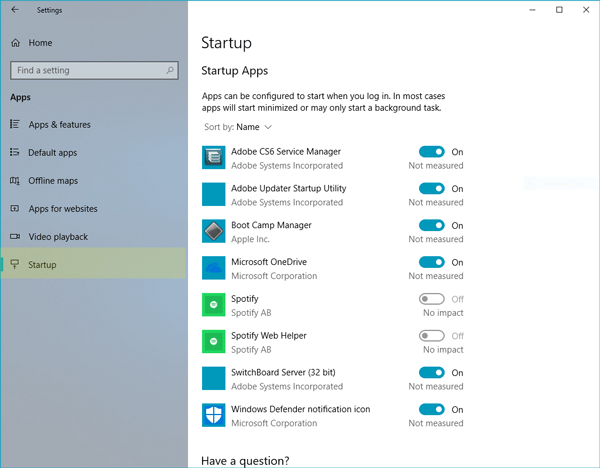
A WinX menüben nyissa meg a Windows beállításait, és lépjen a következőre Programok > fuss .
A jobb oldalon számos alkalmazást talál, amelyek automatikusan elindulnak, amikor bejelentkezik. Mindegyik alkalmazáshoz tartozik egy váltógomb, amellyel engedélyezheti vagy letilthatja az indítási állapotukat.
Azt is megtudhatja, hogy ezek az alkalmazások hogyan befolyásolják a rendszerindítást. Például láthatod Magas , Közepes , Alacsony, nincs hatás a kapcsoló gomb alatt. Ha a rendszer nem mérte a hatást, akkor megjelenik Nem mért .
Töltse le a PC Repair Tool eszközt a Windows hibák gyors megtalálásához és automatikus kijavításához
Meg kell jegyezni, hogy ez egy további módja a futó programok vezérlésének, és továbbra is megteheti indítóprogramok kezelése a Feladatkezelő használatával a Windows 10 rendszerben.


![A LockDown böngésző nem működik [javítva]](https://prankmike.com/img/browsers/5E/lockdown-browser-is-not-working-fixed-1.png)