Ha problémái vannak a képernyő elforgatásával Windows 10 táblagép módban, néhány dolgot kipróbálhat. Először győződjön meg arról, hogy a forgászár ki van kapcsolva. Ha ez nem működik, próbálja meg újraindítani az eszközt. Ha ezek egyike sem működik, lehet, hogy alaphelyzetbe kell állítania az eszközt.
Ha továbbra is problémái vannak, lehetséges, hogy eszköze nem támogatja a képernyő elforgatását. Az ellenőrzéshez nyissa meg a Beállítások alkalmazást, és lépjen a Rendszer > Kijelző menüpontra. Ha nem látja a képernyő elforgatásának lehetőségét, akkor az eszköz nem támogatja ezt.
Ha eszköze támogatja a képernyő elforgatását, de továbbra is problémái vannak, akkor az eszköz hardverével lehet probléma. Az ellenőrzéshez nyissa meg az Eszközkezelőt, és keresse meg azokat az eszközöket, amelyek mellett sárga felkiáltójel látható. Ha ilyet lát, próbálja meg frissíteni az illesztőprogramokat azokhoz az eszközökhöz. Ha ez nem működik, lehet, hogy ki kell cserélnie a hardvert.
Remélhetőleg ezen megoldások egyike segít a képernyő elforgatásában Windows 10 táblagép módban. Ha nem, további segítségért forduljon eszköze gyártójához.
Windows 10 egy olyan operációs rendszer, amelyet úgy terveztek, hogy ügyesen dolgozzon az érintő- és egérfelületek integrálásával. Az operációs rendszert számos eszközön, például PC-n, táblagépen, Xbox One-on, okostelefonokon és más beágyazott rendszereken való futtatásra tervezték. Sokakhoz hasonlóan előfordulhat, hogy Ön is frissített a Windows 10 legújabb verziójára táblagépén vagy laptopján. Bár minden eszközön kiválóan működik, legyen szó PC-ről vagy táblagépről, a felhasználók találkoztak néhány problémával képernyő automatikus elforgatása BAN BEN Tablet mód . A problémával leggyakrabban azok a felhasználók találkoznak, akik nemrégiben táblagép módban töltötték le a Windows 10 rendszert eszközeikre.
Automatikus forgatás egyike azon funkcióknak, amelyeket főleg nagy eszközökön használnak, különösen táblagépeken. Ez kényelmesebb, ha a tájolást állóról fekvőre kívánja változtatni, és fordítva, a készülék elforgatásától függően. Röviden a működéséről: A táblagép alapvetően érzékelőket használ az elforgatás érzékelésére és a kijelző aktuális tájolásnak megfelelő beállítására. Vagyis a készülékben lévő érzékelők automatikusan elfordulnak, amikor állóról fekvő módra váltanak, és fordítva. A táblagépen lévő Windows 10 esetén azonban előfordulhat, hogy a képernyő automatikus elforgatása egyes felhasználóknál nem működik. Tehát ha nem tud képernyő forgatása a Windows 10 rendszerben , Olvass tovább.
A képernyő automatikus elforgatása nem működik
A probléma kiváltó oka lehet a szoftver hibája, vagy a probléma oka lehet Eszközmeghajtók . Mielőtt kipróbálná ezeket a javaslatokat, győződjön meg arról, hogy eszköze naprakész a legújabb javítással, mivel néha a legújabb frissítés letöltése megoldhatja a legtöbb autorotációval kapcsolatos szoftverproblémát.
1] Kapcsolja ki a forgászárat
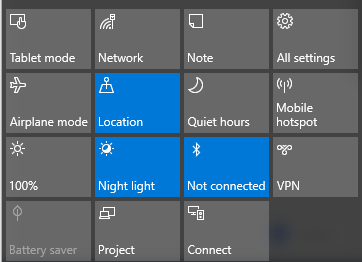
- Ha laptop módban használja a rendszert, kapcsolja át számítógépét laptop módból táblagép módba.
- Ezután nyissa meg a Műveletközpontot a tálcáról, és kapcsolja a Rotation Lock funkciót Ki állásba.
A forgatás zárolását a beállításokban is letilthatja az alábbiak szerint. Nyissa meg a Műveletközpontot, és kattintson a Táblagép mód elemre. Ezzel átváltja számítógépét laptop módból táblagép módba.
a google photos kényszeríti az arcfelismerést
Ezután lépjen a 'Beállítások' menüpontra a Start menüben, kattintson a 'Rendszerek' elemre, majd kattintson a 'Kijelző' elemre. Itt kapcsolja ki az automatikus elforgatás zárolását, és zárja be.
2] Frissítse az illesztőprogramokat

Frissítse eszközillesztőit és nézd. Ehhez nyissa meg a Vezérlőpultot, kattintson az Eszközkezelőre, és keressen rá I/O érzékelő eszközöket.
Kattintson a jobb gombbal az érintőeszközökre, majd kattintson a gombra Illesztőprogram frissítése menüből. A megnyíló varázslóban válassza a ' Frissített illesztőprogram-szoftver automatikus keresése ».
Az illesztőprogram telepítése után indítsa újra az eszközt, és ellenőrizze, hogy ez segített-e.
3] Futtassa az érzékelők hibaelhárítóját
Töltse le és futtassa Érzékelő hibaelhárító a Microsofttól, és ellenőrizze, hogy ez megoldja-e a problémát.
A képernyő automatikus elforgatása letiltva
Ha úgy találja, hogy a képernyő automatikus elforgatása opció ki van szürkítve, rendszerleíró adatbázis biztonsági mentése . majd nyissa ki fuss parancsot a Windows Key + R megnyomásával.
típus regedit és kattintson az OK gombra.
Most lépjen a következő útvonalra:
|_+_|Találd meg a kulcsot LastOrientation és kattintson rá duplán.

Hozzáadás 1 a DWORD adatmezőben, és kattintson az OK gombra a módosítások mentéséhez.
Ezután használja a Ctrl + F billentyűket a kereséshez SensorPresent kulcs. Ha elérhető, kattintson rá duplán, és módosítsa a DWORD értékét erre 1 . Ha nem érhető el, létrehozhatja az Automatikus elforgatásban, és 1-es értéket adhat neki.
Töltse le a PC Repair Tool eszközt a Windows hibák gyors megtalálásához és automatikus kijavításáhozIndítsa újra a számítógépet, és nézze meg.
xbox one insert disc problémák










![A LockDown böngésző nem működik [javítva]](https://prankmike.com/img/browsers/5E/lockdown-browser-is-not-working-fixed-1.png)



