A Windows XP mód nagyszerű eszköz azok számára, akiknek csak XP-n futó szoftverekkel kell dolgozniuk. Azonban egy Windows XP módú virtuális gépről való adatszerzés némi fájdalommal járhat. Íme néhány tipp, amelyek segítségével megszerezheti a szükséges adatokat a Windows XP módú virtuális gépről. 1. Használja a Windows XP mód integrációs szolgáltatásait A Windows XP Mode számos integrációs funkcióval rendelkezik, amelyek megkönnyítik az adatok lekérését a virtuális gépről. A Megosztott mappák funkció lehetővé teszi a fájlok és mappák egyszerű megosztását a Windows XP módú virtuális gép és a Windows 10 gazdagép között. A Megosztott mappák funkció eléréséhez egyszerűen indítsa el a Windows XP módú virtuális gépet, majd kattintson az „Integráció” fülre. Innentől kezdve beállíthatja a használni kívánt megosztott mappákat. 2. Használjon harmadik féltől származó eszközt Számos harmadik féltől származó eszköz is megkönnyíti az adatok lekérését a Windows XP módú virtuális gépről. Az egyik ilyen eszköz a „VMware Converter”. A VMware Converter segítségével egyszerűen konvertálhatja Windows XP módú virtuális gépét VMware virtuális géppé, amely ezután bármely Windows 10 rendszerű gépen használható. 3. Használja a Távoli asztalt Ha minden más nem sikerül, mindig használhatja a Távoli asztalt a Windows XP módú virtuális géphez való csatlakozáshoz. Egyszerűen indítsa el a Távoli asztali kapcsolat eszközt a Windows 10 rendszerű gépen, majd adja meg a Windows XP módú virtuális gép IP-címét vagy gazdagépnevét. A Remote Desktop segítségével hozzáférhet a Windows XP módú virtuális gépén lévő összes fájlhoz és alkalmazáshoz. A Remote Desktop használatához azonban aktív internetkapcsolattal kell rendelkeznie.
Amikor te frissítés Windows 7-ről Windows 8-ra vagy Windows 10-re , Windows XP mód telepítve van a számítógépére, de a Windows Virtual PC már nem létezik. Ez a probléma azért jelentkezik, mert a Windows Virtual PC nem támogatott a Windows 8 és újabb rendszereken. Ebben a bejegyzésben megmutatjuk, hogyan szerezhet be adatokat egy Windows XP módú virtuális gépről a Windows 10/8 rendszerben.
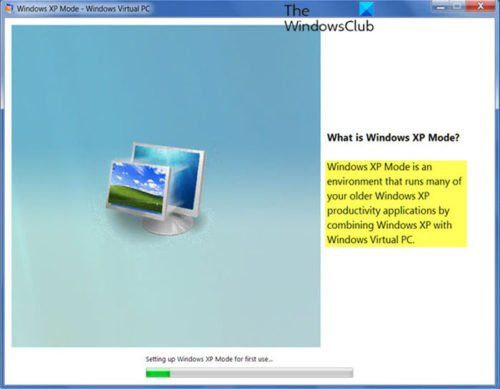
Az XP Mode a Windows XP Service Pack 3 teljes, licencelt példánya egy virtuális merevlemezen (VHD), amely Windows Virtual PC alatt fut. Az XP mód lehetővé teszi a Windows XP futtatását a Windows 7 rendszeren belül. Zökkenőmentesen hozzáadhat USB-eszközöket és elérheti a meghajtókat fő Windows 7 rendszerén. A legfontosabb, hogy a Windows XP mód lehetővé teszi a Windows 7 használatát, miközben platformot biztosít a régi hardver használatához, amely nem kompatibilis a Windows 7 rendszerrel.
Adatok lekérése Windows XP módú virtuális gépről Windows 10 rendszerben
Miután 2014 áprilisában megszűnt a Windows XP kiterjesztett támogatása, a Microsoft úgy döntött, hogy nem fejleszti ki a Windows XP módot a Windows 8 és újabb verziókhoz. Ha Ön Windows 7-ügyfél, aki Windows XP módot használ, és a Windows 10-re való frissítést tervezi, az alábbi utasításokat követve sikeresen lekérheti az adatokat egy Windows XP módú virtuális gépről a Windows 10 rendszerben.
Használja az alábbi módszerek egyikét:
norse tracker
1] Csatlakoztassa a Windows XP módú virtuális géphez csatolt virtuális merevlemezt, majd bontsa ki az adatokat a csatlakoztatott meghajtóról.
Itt van, hogyan:
- Windows 10 rendszerű számítógépen keresse meg a Windows XP mód virtuális merevlemezét.
Alapértelmezett hely:
|_+_|- Kattintson a jobb gombbal a virtuális merevlemezre, és válassza ki Hegy .
- A virtuális merevlemez tartalma helyi meghajtóként jelenik meg Windows 10/8 PC-n (például G:).
- Keresse meg a kivonatolni kívánt adatokat, és másolja át egy másik helyre.
- A virtuális merevlemez letiltásához kattintson jobb gombbal az új helyi lemezre (például G:), majd kattintson a gombra Kivonat .
- Távolítsa el a Windows XP módot, amikor az összes adatot megkapta.
2] Másolja át a Windows XP módú virtuális merevlemezeket egy másik Windows 7 rendszerű gépre, és használja a Windows Virtual PC-t a virtuális gép elindításához és az adatok kinyeréséhez a virtuális gépről.
Itt van, hogyan:
Másolja a Windows XP mód virtuális merevlemezét (alapértelmezett hely:
|_+_|és a mögöttes virtuális merevlemez (alapértelmezett hely:
ingyenes fotó varrógép|_+_|
Windows 10/8 PC-ről egy másik Windows 7 PC-re.
Győződjön meg arról, hogy az alaplemezt ugyanarra a helyre másolta, mint az előző Windows 7 PC-n, pl.
|_+_|Hozzon létre egy új virtuális gépet a Windows Virtual PC segítségével, és adja meg a Windows XP módú virtuális merevlemezét az új virtuális gép meghajtójaként. Tudj meg többet technet .
Indítsa el a virtuális gépet, jelentkezzen be, és másolja át az összes szükséges adatot a virtuális gépről egy másik helyre.
Törölje a virtuális gépet, és törölje a Windows XP módot, amikor minden adat megérkezett.
Töltse le a PC Repair Tool eszközt a Windows hibák gyors megtalálásához és automatikus kijavításáhozRemélem ez segít!










![A LockDown böngésző nem működik [javítva]](https://prankmike.com/img/browsers/5E/lockdown-browser-is-not-working-fixed-1.png)



