Informatikai szakértőként a Firefox szolgáltatásainak kihasználásának egyik legjobb módja a Windows csoportházirenddel való integrálása. Ez lehetővé teszi a Firefox központi kezelését és testreszabását szervezete számára. Ebben a cikkben megmutatjuk, hogyan kell ezt megtenni.
Először is le kell töltenie a Firefox ADMX sablont a Mozilla weboldal . Ha megvan a sablon, hozzáadhatja azt a csoportházirend-szerkesztőhöz. Ehhez nyissa meg a szerkesztőt, és válassza a Fájl > Sablonok hozzáadása/eltávolítása menüpontot. Innentől egyszerűen adja hozzá az ADMX sablont a szerkesztőhöz.
A sablon hozzáadása után a szerkesztőben megjelenik egy új Firefox házirend rész. Ebben a szakaszban számos beállítást konfigurálhat, például az alapértelmezett kezdőlapot, az alapértelmezett keresőmotort, valamint azt, hogy engedélyezi-e a felhasználók számára a bővítmények telepítését. Ebben a házirend-szakaszban a Firefox biztonsági és adatvédelmi beállításait is konfigurálhatja.
Ezeknek a beállításoknak a csoportházirend segítségével történő konfigurálása nagyszerű módja a Firefox központi kezelésének szervezete számára. Azt is érdemes megjegyezni, hogy az ADMX-sablon támogatja a Firefox ESR-t és a Firefox legújabb verzióját is, így mindkét verziót könnyedén kezelheti.
A Mozilla támogatást nyújtott ehhez Windows csoportházirend támogatás . A Firefox 60 a Firefox Extended Browser Support következő kiadása, és a Firefox ESR 52.x helyett. A Firefox ESR 52.x a Firefox utolsó hivatalos verziója, amely támogatja a régi bővítőrendszert. Egészen meglepő módon a Mozilla a Firefox 60-at tette a következő ESR célponttá a Firefox 59 helyett.
Mozilla Firefox használ autoconfig fájlokat amelyek támogatják az automatikus konfigurációs rendszert a Firefox telepítéséhez, és ezért kompatibilissé teszik a támogatott asztali platformmal. Mindezt a Firefox új házirend-motorja támogatja, amely közvetlenül a rendszerleíró adatbázisból olvassa be az adatokat. Ezt a rendszerleíró adatbázist a csoportházirend-objektumok hozzák létre, és érvényre juttatja a házirendeket, ha azok abszolút érvényesek.
Firefox Windows csoportházirenddel
Az összes házirend ellenőrzéséhez meg kell tekintenie a házirendeket a Csoportházirend-szerkesztővel.
mi az amd intelligens profilok
A házirendek megtekintéséhez nyissa meg a Csoportházirend-szerkesztőt.
Ehhez nyissa meg a Futtatást, és írja be gpedit.msc és ütött Bejönni.
Vagy csak nézd Csoportházirend szerkesztése a Cortana keresőmezőben, és válassza ki a bejegyzést a Csoportházirend-szerkesztő megnyitásához.
Ezután menjen erre a helyre:
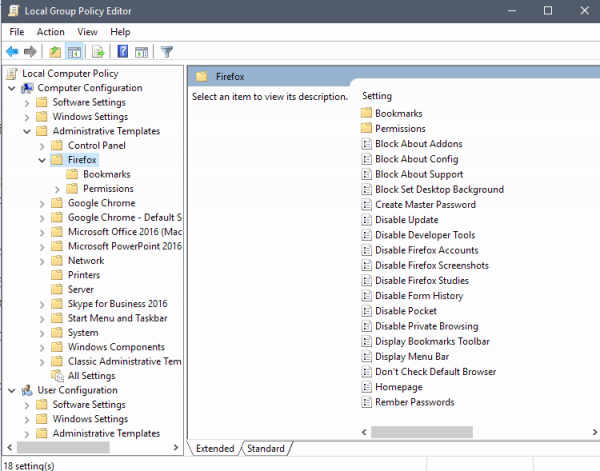
Számítógép konfigurációja > Felügyeleti sablonok > Firefox és felhasználói konfiguráció > Felügyeleti sablonok > Firefox
A következő házirend-sablonfájlokat a rendszer ezután hozzáadja a Windows könyvtáraihoz:
- Bővítmények letiltása – Megtagadja a hozzáférést az about://bővítményekhez a bővítmények kezeléséhez.
- Block About Config – Megtagadja az about://config hozzáférést.
- Blokkolás a támogatásról – Megakadályozza a hozzáférést az about://support hibaelhárító oldalhoz.
- Asztali hátterének blokkolása – A felhasználók nem állíthatnak be asztali háttérképet a Firefox használatával.
- Fő jelszó létrehozása – tiltsa le a fő jelszó létrehozását.
- Frissítés letiltása - A Firefox frissítésének megakadályozása.
- Fejlesztői eszközök letiltása – a fejlesztői eszközök letiltása a böngészőben.
- Firefox-fiókok letiltása – Tiltsa le a fiókokba való bejelentkezést és a szinkronizálást.
- A Firefox képernyőképeinek letiltása – Kapcsolja ki a „Képernyőképek” eszközt.
- A Firefox kutatás letiltása – A Firefox kutatásban való részvétel kikapcsolása.
- Űrlapelőzmények letiltása – megakadályozza, hogy a Firefox emlékezzen az űrlapelőzményekre.
- Disable Pocket - tiltsa le a Pocket a Firefoxban.
- A privát böngészés letiltása – a privát böngészés letiltása.
- Könyvjelzősáv megjelenítése – alapértelmezés szerint a könyvjelzősáv megjelenítése.
- Menüsor megjelenítése – alapértelmezés szerint a menüsor megjelenítése.
- Ne ellenőrizze az alapértelmezett böngészőt – tiltsa le az alapértelmezett böngésző ellenőrzését.
- Kezdőlap - állítson be egy (vagy több) kezdőlapot, és ha szükséges, akadályozza meg azok megváltoztatását.
- Jegyezze meg a jelszavakat – engedélyezze vagy tiltsa le a jelszavak mentését.
- Könyvjelzők – alapértelmezés szerint állítsa be a könyvjelzőket.
- Engedélyek: Bővítmények – A megadott URL-címeken bővítmények telepítésének engedélyezése.
- Engedélyek: Cookie-k – URL-ek beállítása a cookie-k engedélyezésére vagy blokkolására.
- Engedélyek: Flash – URL-ek beállítása a Flash engedélyezésére vagy blokkolására.
- Engedélyek: Előugró ablakok – Előugró ablakok engedélyezése a kiválasztott webhelyeken.
Elérhető az Enterprise Policy Generator kiegészítő Itt . További információ erről az új Firefox funkcióról Itt .
Ez a bejegyzés megmutatja, hogyan konfigurálja a google Chrome-ot csoportházirenddel .
Töltse le a PC Repair Tool eszközt a Windows hibák gyors megtalálásához és automatikus kijavításáhozOlvass tovább : Hogyan lehet letiltani a bővítmények telepítését a Firefoxban a csoportházirend segítségével .










![A LockDown böngésző nem működik [javítva]](https://prankmike.com/img/browsers/5E/lockdown-browser-is-not-working-fixed-1.png)



