Informatikai szakértőként megmutatom, hogyan változtathatja meg a mappa helyét a képernyőképek nyomtatásához Windows 10 rendszerben. Ez egy meglehetősen egyszerű folyamat, de sokan nem tudják, hogyan kell csinálni. Először is meg kell nyitnia a Vezérlőpultot. Ezt úgy teheti meg, hogy megnyomja a Start gombot, majd beírja a „vezérlőpult” szót a keresősávba. Miután megnyílik a Vezérlőpult, meg kell találnia az „Eszközök és nyomtatók” részt. Miután az Eszközök és nyomtatók szakaszban van, meg kell találnia azt a nyomtatót, amelynek a mappa helyét módosítani szeretné. Kattintson a jobb gombbal a nyomtatóra, és válassza a 'Tulajdonságok' lehetőséget. Miután a Tulajdonságok ablakban van, meg kell találnia a 'Speciális' lapot. Kattintson rá, majd keresse meg a 'Nyomtatás fájlba' lehetőséget. Győződjön meg arról, hogy az opció melletti négyzet be van jelölve, majd kattintson a 'Tallózás' gombra. Innen tallózhat arra a mappára, amelybe menteni szeretné a képernyőképeket. Miután megtalálta a mappát, kattintson az 'OK', majd az 'Alkalmaz' gombra. Ennyi az egész!
A Windows 10/8/7 alapértelmezés szerint a Képek mappába menti a képernyőképeket. De ha kívánja, megváltoztathatja a Print Screen által rögzített képfájlok alapértelmezett mentési mappa helyét az útmutató követésével. Számos módja van készítsen képernyőképet a Windows asztaláról , beleértve a beépített Olló, PrtScr billentyűzet vagy más harmadik fél Ingyenes képernyőrögzítő szoftver .
a bing eltávolítása az ie-ből
Módosítsa a mappa helyét a nyomtatáshoz szükséges képernyőképekkel
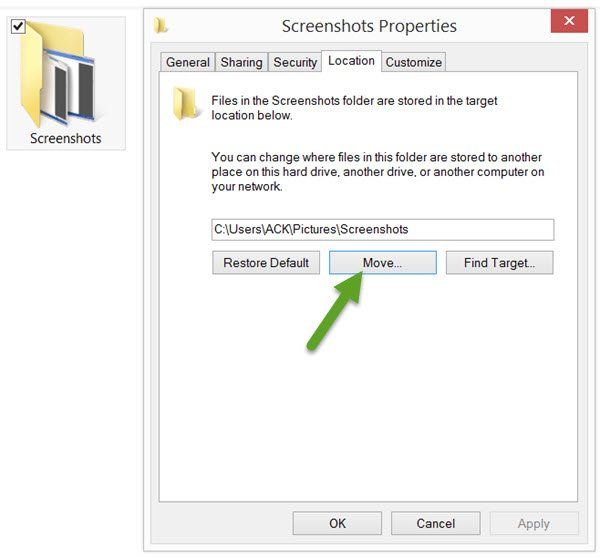
Ha módosítani szeretné azt a mappát, ahová a Windows operációs rendszer menti a képernyőképeit, a következőket kell tennie. Menjen a következő helyre, ahol látni fogja Képernyőkép mappa :
C: Felhasználók Kártyák
Ha nem látja a Képernyőképek mappát, kattintson rá Win + PrtScr hogy először készítsen képernyőképet. Ezt a képernyőképet a rendszer a következő helyre menti Képernyőképek mappába, amelyet a Windows hoz létre a képernyőképek mentéséhez.
Kattintson a jobb gombbal a Képernyőképek mappára, és válassza a Tulajdonságok lehetőséget.
excel a ppt
A Hely lapon láthatja a cél vagy mappa elérési útját, ahová a képernyőképeket alapértelmezés szerint menti. Módosíthatja a fájlok és mappák mentési helyét a számítógép egy másik helyére, beleértve az asztalt, egy másik meghajtót vagy egy másik számítógépet a hálózaton.
Ehhez kattintson az „Áthelyezés” gombra, és a megnyíló „Cél kiválasztása” ablak segítségével navigáljon ahhoz a mappához, ahová a képernyőképeket menteni szeretné. Válasszon ki egy mappát, majd kattintson az Alkalmaz gombra.
Ha ezt megtette, a képernyőképeit a rendszer erre az új helyre menti.
Az alapértelmezett mappa elérési út visszaállításához kattintson az Alapértelmezett visszaállítás gombra, majd kattintson az Alkalmaz gombra.
Ez a bejegyzés érdekelhet, ha A Windows nem menti a Képek mappába készített képernyőképeket .
Töltse le a PC Repair Tool eszközt a Windows hibák gyors megtalálásához és automatikus kijavításáhozHa meg szeretné változtatni néhány más Windows-mappa alapértelmezett mappa helyét, az alábbi bejegyzések közül néhány hasznos lehet:
- Módosítsa az alapértelmezett programfájlok telepítési könyvtárának helyét
- Módosítsa a letöltési helyet a Chrome, Firefox és Opera böngészőben
- A keresési index helyének módosítása
- Módosítsa a felhasználó személyes profilfájljainak alapértelmezett elérési útját
- Módosítsa a Windows Store-alkalmazások alapértelmezett telepítési helyét .










![A LockDown böngésző nem működik [javítva]](https://prankmike.com/img/browsers/5E/lockdown-browser-is-not-working-fixed-1.png)



