Informatikai szakértőként gyakran kérdeznek tőlem, hogyan lehet megváltoztatni a programfájlok alapértelmezett telepítési könyvtárának helyét a Windows 10 rendszerben. Ez egy meglehetősen egyszerű feladat, de néhány dolgot tudnia kell, mielőtt elkezdi. Először is tudnia kell, hol található az aktuális programfájlok telepítési könyvtára. Ezt úgy érheti el, hogy a Vezérlőpultban kiválasztja a 'Rendszer' lehetőséget. A „Rendszer” ablakban keresse meg a „Speciális” lapot, és kattintson rá. A „Speciális” lapon keresse meg a „Környezeti változók” részt, és kattintson a „Szerkesztés” gombra. A „Környezeti változók szerkesztése” ablakban keresse meg a „PROGRAMFILES” változó „Változó értéke” mezőjét. Ez az aktuális programfájlok telepítési könyvtárának helye. Ezután el kell döntenie, hová kívánja telepíteni a programfájlokat. Javaslom ehhez egy új mappa létrehozását. Például létrehozhat egy 'Program Files 2' nevű mappát a C: meghajtón. Miután eldöntötte az új helyet, nyissa meg újra a 'Környezeti változók szerkesztése' ablakot, és szerkessze a 'PROGRAMFILES' változót. A „Változó érték” mezőbe írja be a programfájlok telepítési könyvtárának új helyét. Ügyeljen arra, hogy a hely körül tegyen idézőjeleket. Kattintson az „OK” gombra a módosítások mentéséhez, és zárja be a „Környezeti változók szerkesztése” ablakot. Most, amikor új programokat telepít, azok az Ön által megadott új helyre lesznek telepítve.
Windows gyorsítótár szolgáltatás
A Windows 10/8/7 rendszerben alapértelmezés szerint a szoftver a rendszermeghajtóra, általában a C meghajtóra van telepítve, a Program Files mappában. A tipikus út általában megtalálható 32 bites Windows van C: Programfájlok És be 64 bites Windows van C: Programfájlok és C: Programfájlok (x86).
A Microsoft ajánlja BAN BEN C: Programfájlok alapértelmezett telepítési mappa. Ez egy olyan egyezmény, amely biztosítja a megfelelő interakciót a program és az operációs rendszer alkalmazásai és biztonsági modelljei között. Tehát a program telepítése után alapértelmezés szerint a C: Program fájljaiba kerülnek a számítógépen.
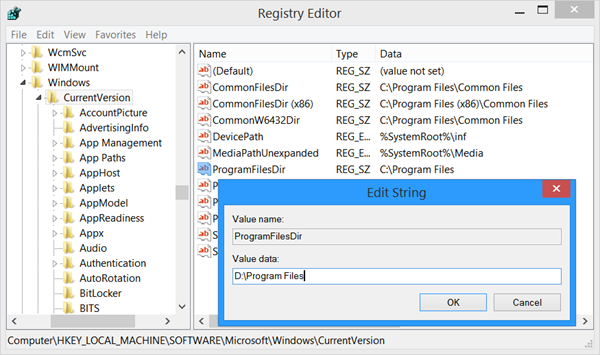
Ez azonban megváltoztatható egy másik mappa, hely vagy partíció kiválasztásával. Az alapértelmezett telepítési mappa megváltoztatásához módosítania kell az adatokat ProgramFilesDir kulcsot és új elérési utat kell kiválasztani a telepítési mappához.
A Windows a rendszermeghajtót használja az új alkalmazások telepítéséhez, vagyis ha a Windows a C meghajtóra van telepítve, az alapértelmezett mappa, ahol az összes telepített alkalmazás automatikusan C:Program Files néven jelenik meg, kivéve, ha manuálisan módosítja, amikor az alkalmazások helyének beállítása.
vegye figyelembe, hogy A Microsoft nem támogatja a Program Files mappa helyének módosítása a ProgramFilesDir beállításjegyzék értékének módosításával. Azt írja ki, hogy ha módosítja a Program Files mappa helyét, problémákat tapasztalhat egyes Microsoft-programokkal vagy egyes szoftverfrissítésekkel.
TIPP : Windows 10 leegyszerűsíti a feladatot. Könnyen lehet helyezze át a Windows 10 alkalmazásokat egy másik meghajtóra, és módosítsa a telepítési helyét .
Az alapértelmezett programfájlok könyvtárának módosítása
Ha szinte mindig NEM a rendszermeghajtóra szeretné telepíteni, hanem egy másik partícióra, például a D meghajtóra, akkor ahelyett, hogy minden alkalommal megváltoztatná az alapértelmezett helyet, a beállításjegyzéket így szerkesztheti:
Mielőtt elkezded hozzon létre egy rendszer-visszaállítási pontot első.
Most nyissa meg a Regedit-et, és keresse meg a következő kulcsot:
|_+_| 
hogyan engedélyezhetem a 802.11n módú vezeték nélküli kapcsolatot a Windows 10 rendszerben
Most a jobb oldali ablaktáblában keresse meg az értéket ProgramFilesDir és vagy ProgramFilesDir (x86) attól függően, hogy a Windows 32 bites vagy 64 bites.
Kattintson duplán rá, és a megnyíló mezőben módosítsa az értékadatait C: Programfájlok mond, D: Programfájlok .
Kattintson az OK gombra. Kijárat.
Az összes program telepítésének alapértelmezett könyvtárának most a következőnek kell lennie D: Programfájlok .
Ha használ 64 bites Windows , módosítania kell az értéket ProgramFilesDir és ProgramFilesDir (x86).
Töltse le a PC Repair Tool eszközt a Windows hibák gyors megtalálásához és automatikus kijavításáhozMenjen ide, hogy megtudja, hogyan módosítsa a Dokumentumok mappa vagy a személyes profilfájlok alapértelmezett helyét vagy módosítsa a Windows Store alkalmazások alapértelmezett telepítési helyét vagy hogyan módosítsa az alapértelmezett letöltési könyvtárat az Internet Explorerben .
avs dokumentum-átalakító










![A LockDown böngésző nem működik [javítva]](https://prankmike.com/img/browsers/5E/lockdown-browser-is-not-working-fixed-1.png)



