IT-szakértőként gyakran kérdeznek tőlem, hogyan módosíthatom, engedélyezhetem vagy tilthatom le a felhasználói fiókok felügyelete (UAC) beállításait a Windows 10 rendszerben. Bár a folyamat meglehetősen egyszerű, van néhány dolog, amit tudnia kell, mielőtt bármilyen változtatást végrehajtana. Ebben a cikkben bemutatom, mi az az UAC, hogyan működik, és hogyan módosíthatja a beállításokat, hogy jobban megfeleljenek az Ön igényeinek.
A felhasználói fiókok felügyelete (UAC) a Windows biztonsági funkciója, amely segít megvédeni számítógépét a rosszindulatú programokkal szemben. Ha az UAC engedélyezve van, engedélyt kér, mielőtt bármely programnak engedélyezné a módosításokat a rendszeren. Ez bosszantó lehet, ha folyamatosan az „Igen” gombra kell kattintania a folytatáshoz, de ez csekély árat jelent a megnövelt biztonságért.
Ha módosítani szeretné az UAC beállításait, nyissa meg a Vezérlőpultot, és lépjen a Felhasználói fiókok menüpontra. Innen megjelenik egy lehetőség az UAC-beállítások módosítására. Kiválaszthatja, hogy soha, mindig legyen rákérdezve, vagy csak a Windows-beállítások módosításakor legyen rákérdezve. Azt javaslom, hogy hagyja az alapértelmezett 'Mindig kérje' beállítást, de tetszés szerint módosíthatja.
Tényleg csak ennyi. Az UAC beállításainak módosítása meglehetősen egyszerű folyamat, de fontos megérteni, hogy mi az UAC és hogyan működik, mielőtt bármilyen változtatást hajtana végre. Mint mindig, ha bármilyen kérdése van, nyugodtan hagyjon megjegyzést alább.
A Microsoft implementálta Felhasználói felület A beállítások sokkal kényelmesebbek a Windows 8/10 rendszerben. Miután visszajelzést kapott arról, hogy a felhasználói fiókok felügyelete vagy az UAC felszólítása gyakran bosszantja a felhasználókat a Windows Vista rendszerben gyakori előfordulása miatt, a Microsoft csökkentette az előfordulást a Windows 7 rendszerben. TÖLGY tippeket, valamint véglegesítette és továbbfejlesztette az UAC felhasználói felületet a Windows 10/8 rendszerben.
hogyan lehet elküldeni a ctrl alt del távoli asztalra
Felhasználói fiókok felügyelete (UAC) a Windows 10 rendszerben
BAN BEN Felhasználói felület alapvetően értesíti Önt, mielőtt változtatásokat hajtana végre a számítógépén – nem minden módosítás, csak azok, amelyekhez rendszergazdai szintű engedélyek szükségesek. Ezeket a változtatásokat a felhasználó, az operációs rendszer, eredeti szoftver vagy akár rosszindulatú program is kezdeményezhette! Valahányszor ilyen rendszergazdai szintű módosítást kezdeményeznek, a Windows UAC jóváhagyásra vagy elutasításra kéri a felhasználót. Ha a felhasználó jóváhagyja a változtatást, a módosítás megtörténik; Nem, nem történik változás a rendszerben. Az UAC megjelenése előtt a képernyő elsötétülhet.
nem lehet elindítani a Microsoft Outlook nem tudja megnyitni a 2013-as Outlook ablakot
Általánosságban elmondható, hogy a következő műveletek válthatnak ki UAC-kérést:
- Alkalmazások telepítése vagy eltávolítása
- A tűzfal beállításainak módosítása
- Illesztőprogramok és ActiveX-vezérlők telepítése
- A Windows Update telepítése/konfigurálása
- Fiókok hozzáadása/eltávolítása/módosítása/felhasználói típusok
- Más felhasználók fájljainak és mappáinak elérése, megtekintése vagy módosítása
- Szülői felügyelet beállítása
- A Feladatütemező indítása
- Biztonsági mentési rendszerfájlok visszaállítása
- És még az UAC beállítások megváltoztatásakor is
Alapbeállításai a következők:
Csak akkor értesítsen, ha az alkalmazások módosítani próbálnak a számítógépemen
Bármikor UAC hozzájárulási kérelem megjelenik, és engedélyt kér, észrevehette, hogy elsötétíti a képernyőt, és ideiglenesen letiltja az Aero felületet - és átlátszóság nélkül jelenik meg. Ez az úgynevezett Biztonságos asztal és a Windows biztonsági funkciója. Hitelesítési adatkérő jelenik meg, amikor egy normál felhasználó olyan feladatot próbál végrehajtani, amelyhez rendszergazdai hozzáférési jogkivonat szükséges.
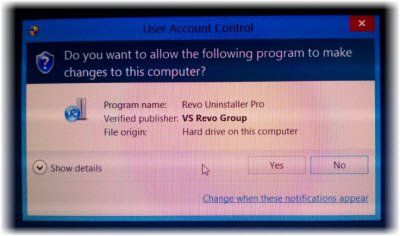
BAN BEN UAC-emelési kérelmek alkalmazásonként színkódolt, lehetővé téve az alkalmazást érintő potenciális biztonsági kockázatok azonnali azonosítását.

Módosítsa a felhasználói fiókok felügyeleti beállításait
Ha kívánja, módosíthatja a felhasználói fiókok felügyeleti beállításait a Windows 8 rendszerben. Módosíthatja a viselkedését, és eldöntheti, hogy az összes UAC milyen gyakran és mikor értesítsen.
felület pro 3 két gombos kikapcsolás
Ehhez nyissa meg a Vezérlőpultot, és válassza a Felhasználói fiókok lehetőséget.

nyomja meg Módosítsa a felhasználói fiókok felügyeleti beállításait . Megnyílik a beállítások ablak.

A beállítások módosításához használja a függőleges csúszkát. Az elvégzett módosítások hatással lesznek a biztonsági beállításokra, így bár a legjobb, ha a Felhasználói fiókok felügyeleti beállításait az alapértelmezett értékeken hagyja, tisztában kell lennie azzal, hogy az UAC-beállítások módosítása hogyan befolyásolja a Windows PC biztonságát.
| Beállít | Leírás | Hatás a biztonságra |
|---|---|---|
| Mindig tudassa velem |
|
|
| Csak akkor értesítsen, ha az alkalmazások módosítani próbálnak a számítógépemen (alapértelmezett) |
|
|
| Csak akkor értesítsen, ha az alkalmazások módosítani próbálnak a számítógépemen (ne halványítsa el az asztalomat) |
|
|
| Soha ne értesíts |
|
|
Ha kisegítő eszközt, például képernyőolvasót használ, a Microsoft azt javasolja, hogy válassza a Mindig értesítse vagy az Alapértelmezett lehetőséget – csak akkor értesítsen, ha a programok megpróbálják módosítani az UAC-beállításokat a számítógépemen, mivel a kisegítő technológiák ezzel a két beállítással működnek a legjobban.
Tiltsa le az UAC-t a Windows rendszerleíró adatbázisával
Ehhez nyissa meg a regedit-et, és lépjen a következő kulcsra:
|_+_|Módosítsa az értéket A LUA engedélyezése módosítsa az alapértelmezett 1-et 0-ra. Ezzel letiltja az UAC-t.
Az összes UAC-csoportházirend-beállításról és a rendszerleíró adatbázis-beállításokról itt, az oldalon tudhat meg többet TechNet .
fotószkennerek kompatibilisek a Windows 10 rendszerrel
A felhasználói fiókok felügyeletének letiltása csak bizonyos alkalmazásoknál
Noha nem szabad letiltani az UAC-kéréseket a teljes számítógépen, bizonyos alkalmazásoknál letilthatja. Használata Microsoft Application Compatibility Toolkit és az alábbi utasításokat követve letilthatja az UAC-kéréseket egy vagy több olyan alkalmazásban, amelyben megbízik. Ez NEM tiltja le a felhasználói fiókok felügyelete funkciót a teljes számítógépen.
- Először hozzon létre egy rendszer-visszaállítási pontot.
- Töltse le és telepítse a Microsoft Application Compatibility Toolkit 5.0-t.
- A Start menüben keresse meg az új mappát. Keresse meg a Compatibility Administrator parancsikont. Kattintson a jobb gombbal, és válassza a Futtatás rendszergazdaként lehetőséget.
- A bal oldali ablaktáblában kattintson a jobb gombbal az adatbázisra a Felhasználói adatbázisok alatt, válassza az Új, majd az Alkalmazásjavítás lehetőséget.
- Adja meg annak az alkalmazásnak a nevét és egyéb adatait, amelynek viselkedését módosítani szeretné, majd navigáljon hozzá a kiválasztásához. Kattintson a „Tovább” gombra.
- Kattintson a „Tovább” gombra, amíg el nem éri a „Kompatibilitási javítások” képernyőt.
- A Kompatibilitási javítások képernyőn keresse meg a RunAsInvoker elemet, és ellenőrizze.
- Kattintson a Tovább, majd a Befejezés gombra.
- Válassza a 'Fájl' és a 'Mentés másként' lehetőséget. Mentse el a fájlt filename.sdb fájlként egy olyan könyvtárba, ahol könnyen megtalálhatja.
- Másolja az .sdb fájlt arra a Vista számítógépre, amelyen módosítani kívánja a magassági prompt viselkedését.
- Nyissa meg a parancssort rendszergazdaként.
- Futtassa a parancsot: sdbinst .sdb
- Ha például az .SDB fájlt abc.sdb néven mentette a c:Windows mappába, a parancs a következő lesz: sdbinst c: windows abc.sdb
- Egy üzenetnek kell megjelennie: A telepítés befejeződött.
Szép napot!
Töltse le a PC Repair Tool eszközt a Windows hibák gyors megtalálásához és automatikus kijavításáhozNézze meg, ha van nem módosíthatja a felhasználói fiókok felügyelete (UAC) beállításait .










![A LockDown böngésző nem működik [javítva]](https://prankmike.com/img/browsers/5E/lockdown-browser-is-not-working-fixed-1.png)



