Előfordulhat, hogy DNS-kiszolgálója nem érhető el a Windows 10 rendszeren, ami komoly problémát jelenthet, ha erre támaszkodik az internetkapcsolathoz. Van néhány dolog, amit megtehet a probléma megoldására, de a legjobb, ha először a legalapvetőbb lépésekkel kezdi. Ha nem biztos benne, hogy mi az Ön DNS-kiszolgálója, vagy valamilyen oknál fogva módosítania kell azt, megteheti a Hálózati és megosztási központból. Csak nyissa meg a Vezérlőpultot, lépjen a Hálózat és megosztás elemre, majd kattintson az Adapterbeállítások módosítása elemre. Az adapterbeállítások között keresse meg a használt kapcsolatot (valószínűleg az Ethernet-kapcsolatot, ha asztali számítógépet használ, vagy a Wi-Fi-kapcsolatot, ha laptopon van), kattintson rá jobb gombbal, és válassza a Tulajdonságok lehetőséget. A Tulajdonságok ablakban kattintson az Internet Protocol Version 4 (TCP/IPv4) bejegyzésre, majd kattintson a Tulajdonságok gombra. Innen vagy manuálisan megadhatja a használni kívánt DNS-kiszolgálót, vagy kiválaszthatja a „DNS-kiszolgáló címének automatikus megszerzése” lehetőséget. Ha nem biztos abban, hogy melyik DNS-kiszolgálót használja, próbálkozzon a Google DNS-szervereivel, amelyek 8.8.8.8 és 8.8.4.4. Ha a DNS-kiszolgáló megváltoztatása után továbbra is problémái vannak, a következő lépés a DNS-gyorsítótár kiürítése. Ez egy ideiglenes fájl, amelyet a Windows DNS-adatok tárolására használ, és néha elavult és problémákat okozhat. A DNS-gyorsítótár kiürítéséhez nyissa meg a Parancssort, és írja be az „ipconfig /flushdns” parancsot. Miután a DNS-gyorsítótárat kiürítette, gond nélkül csatlakozhat az internethez.
Ha problémái vannak az internethez való csatlakozással, és megjelenik a Windows hálózati diagnosztikai hibaelhárítója Lehet, hogy a DNS-kiszolgáló nem működik bejegyzést, itt van néhány lehetséges megoldás, amelyet használhat. Bár néha a Wi-Fi útválasztó újraindítása megoldhatja a problémát, előfordulhat, hogy más megoldásokat is meg kell próbálnia.
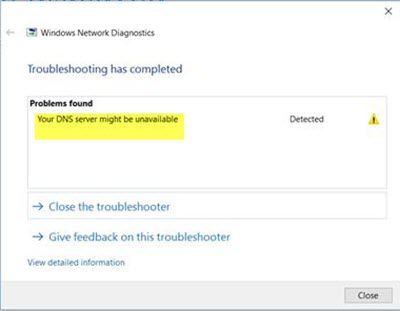
Lehet, hogy a DNS-kiszolgáló nem működik
Mielőtt elkezdené, ellenőrizze a „ping állapotot”, és próbáljon meg másik böngészőt használni. Ha csomagvesztési problémával szembesül, vagy egyik böngészője sem tud megnyitni egyetlen webhelyet sem, kövesse ezeket a megoldásokat.
1] Öblítse ki a DNS-gyorsítótárat
Ha már régóta használja a Windows rendszert, akkor tudhatja, hogy a legtöbb internetkapcsolati problémát meg tudja oldani, a Windows DNS-gyorsítótár öblítése . Ez akkor segít, ha egyes webhelyek megnyílnak, mások pedig nem. Így nyissa meg a parancssort rendszergazdai jogokkal és futtassa ezt a parancsot -
|_+_|Meglátod A DNS-feloldó gyorsítótárát sikeresen töröltük. üzenetet küld, amint a munka elkészült.
Ön is szeretné frissítse az IP-címet a következő parancsok végrehajtásával egy CMD ablakban:
|_+_|Ellenőrizze, hogy működik-e az Ön számára.
startup emelkedett
2] Használja a Google nyilvános DNS-ét
Ha jelenleg probléma van a DNS-kiszolgálóval, módosítsa a DNS-beállításokat . Átmenetileg lehet váltson a Google nyilvános DNS-re . Kattintson az indításhoz Win + R , típus ncpa.cpl és nyomja meg az Enter gombot. Kattintson a jobb gombbal az aktív hálózati profilra, és válassza ki Tulajdonságok . Meg kell találnod Internet Protocol 4-es verzió (TCP/IPv4) kattintás előtt a kiválasztandó listában Tulajdonságok gomb.

Ezt követően válassza ki Használja a következő DNS-kiszolgáló címeket és írja be a következő címeket -
konvertálja a jpg-t webpé
- Preferált DNS-kiszolgáló: 8.8.8.8
- Alternatív DNS-kiszolgáló: 8.8.4.4
Ha IPv6-ot használ; ezeket kell használnod
- Előnyben részesített DNS-kiszolgáló: 2001:4860:4860::8888
- Alternatív DNS-kiszolgáló: 2001:4860:4860::8844
Mentse el a beállításokat, és ellenőrizze, hogy vannak-e problémák vagy sem.
3] A VPN/Víruskereső/Tűzfal letiltása.
Ha nemrég telepítette bármilyen VPN , víruskereső vagy tűzfal, próbálja meg letiltani. Néha ismert, hogy az ilyen szoftverek problémákat okoznak – ezért ezt ki kell zárnunk.
4] Proxy letiltása
Ha bármilyen Proxy szerver a rendszeren, tiltsa le, hogy ellenőrizze, hogy okoz-e problémákat vagy sem. Ehhez kattintson a gombra Win + I a Windows beállítások panel megnyitásához. Ezt követően menjen a Hálózat és internet > Meghatalmazott . Most csak erről győződj meg A beállítások automatikus felismerése opció engedélyezve van. Ha bármely más beállítás engedélyezve van, akkor ezt a gombot meg kell kapcsolnia a letiltásához.
Ha valamilyen rosszindulatú program vagy reklámprogram támadta meg a közelmúltban a rendszert, akkor egy másik lehetőséget kell nyitnia a helyi hálózat (LAN) csatlakozási beállításaiban. Ehhez keresse meg internet beállítások a tálcán lévő keresőmezőben vagy a Cortanában. Az Internet Properties ablak megnyitása után váltson a következőre Kapcsolatok fület, és kattintson LAN beállítások . Most győződjön meg róla Használjon proxyszervert a helyi hálózathoz kikapcsolva.

Ha nem, kapcsolja ki ezt az opciót, és mentse el a változtatásokat.
5] Reset Router
Néha a Wi-Fi útválasztó ilyen internetkapcsolati problémákat okozhat a Windows 10 rendszerben. Ha más megoldások nem működnek, próbálja meg egyszer alaphelyzetbe állítani. Ellenőrizheti a gyártó által biztosított kézikönyvet, mivel a különböző Wi-Fi routerek különböző visszaállítási módokkal rendelkeznek. Bármelyik routert is használja, újra meg kell adnia az összes IP-címet.
Windows 10 karbantartási tippek
6] TCP/IP alaphelyzetbe állítása
A sérült TCP/IP javításához a visszaállítás a legjobb választás. Nak nek reset TCP/IP emelt szintű parancssor előtt, és futtassa a következő parancsot:
|_+_|A művelet végrehajtásához újra kell indítania a számítógépet.
Töltse le a PC Repair Tool eszközt a Windows hibák gyors megtalálásához és automatikus kijavításáhozNéhány egyéb kapcsolódó probléma és javítás:










![A LockDown böngésző nem működik [javítva]](https://prankmike.com/img/browsers/5E/lockdown-browser-is-not-working-fixed-1.png)



