Ha a „Másik fiókot szinkronizál” hibaüzenetet látja a OneDrive for Mac rendszerben, az azt jelenti, hogy a OneDrive alkalmazás más Microsoft-fiókkal való szinkronizálásra van konfigurálva, mint amivel Ön jelenleg bejelentkezett. A hiba kijavításához be kell jelentkeznie a megfelelő fiókkal. Ha nem biztos abban, hogy melyik fiókkal jelentkezett be, kattintson a OneDrive ikonra a menüsorban, majd kattintson a fiók nevére. Ha a fiók neve mellett a 'Bejelentkezés' feliratot látja, akkor nem azzal a fiókkal van bejelentkezve. Ha másik fiókkal szeretne bejelentkezni: 1. Kattintson a OneDrive ikonra a menüsorban, majd kattintson a Beállítások lehetőségre. 2. Kattintson a Fiókok fülre, majd a + jelre. 3. Adja meg annak a fióknak az e-mail címét és jelszavát, amellyel bejelentkezni szeretne, majd kattintson a Bejelentkezés gombra. 4. Kattintson arra a fiókra, amellyel be szeretne jelentkezni, majd kattintson az Alkalmaz gombra. Ha a hiba továbbra is megjelenik, miután bejelentkezett a megfelelő fiókkal, próbálja meg újraindítani a OneDrive alkalmazást.
Ha fájlokat próbál letölteni vagy szinkronizálni a Mac számítógépén a OneDrive felhőtárhely használatával, és akkor kap Ön egy másik fiókot szinkronizál hiba, itt van a követendő javítás. Ezt a problémát meglehetősen könnyű megszabadulni, mivel el kell távolítania a régi fiók mentett jelszavát a Keychain Access szolgáltatásból. Ez a cikk ennek pontos lépéseit mutatja be.
kell-e dedikált grafikus kártya
Ha két OneDrive-fiókot használ Mac számítógépén, akkor előfordulhat, hogy ezt a hibaüzenetet kapja, ha a OneDrive nem tud megfelelően megkülönböztetni a két fiókot. Ennek oka lehet a belső fájlsérülés. Amikor ez az üzenet megjelenik, a szinkronizálás automatikusan leáll, és a felhasználók nem tölthetnek fel új fájlokat a OneDrive-tárhelyükre.
A OneDrive-hibát egy másik fiókkal szinkronizálja Mac rendszeren
A probléma megoldásához:
- Nyomja meg a Cmd + Space gombot a számítógépen.
- Keresés kulcstartós hozzáférés .
- Nyissa meg a megfelelő alkalmazást Macen.
- Keresés Gyorsítótárazott OneDrive hitelesítő adatok vagy Offline gyorsítótárazott OneDrive hitelesítő adatok .
- Kattintson rá jobb gombbal.
- Választ töröl
- Erősítse meg a jelszó eltávolítását.
- Nyissa meg a OneDrive-ot a fiókjába való bejelentkezéshez.
Nézzük meg ezeket a lépéseket részletesen.
Először meg kell nyitnia a Keychain Access alkalmazást a számítógépén. Ehhez bármilyen módszert használhat. Ennek az alkalmazásnak a Spotlight kereséssel történő megnyitása azonban nem nehéz. Ehhez kattintson a gombra cmd + szóköz gombokat össze és keresni kulcstartós hozzáférés . Gépelés közben meg kell találnia az alkalmazást a találatok között.
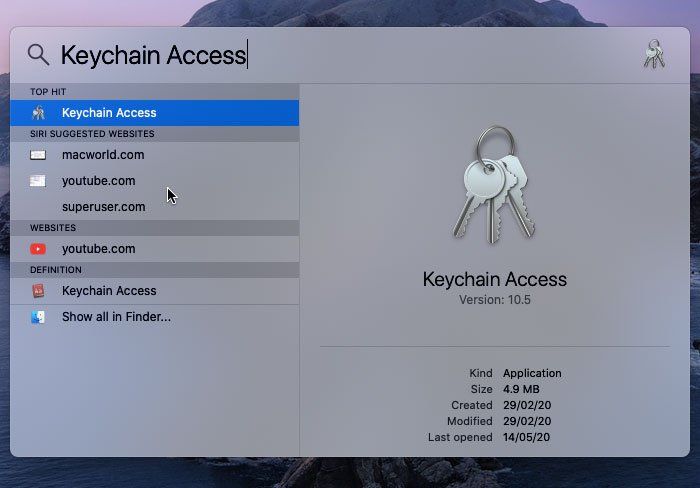
A Keychain Access megnyitása után meg kell találnia bármelyiket Gyorsítótárazott OneDrive hitelesítő adatok vagy Offline gyorsítótárazott OneDrive hitelesítő adatok .
Ha a OneDrive-ot a Word, Excel, PowerPoint stb. mellett telepítette, látnia kell Gyorsítótárazott OneDrive hitelesítő adatok .
Ha azonban csak a OneDrive-ot telepítette a Mac számítógépére, látnia kell Offline gyorsítótárazott OneDrive hitelesítő adatok .
Mindenesetre jobb gombbal kell rákattintani és kiválasztani töröl választási lehetőség.

A rendszer kérni fogja a törlés megerősítését. Ezt megerősítheti a felugró ablakban.
Az utolsó lépés sikeres végrehajtása után megnyithatja a OneDrive alkalmazást Mac számítógépén, és megpróbálhat bejelentkezni a fiókjába. Most már ne jelenjen meg semmilyen hibaüzenet, és normál módon töltheti fel a fájlokat.
Remélhetőleg ez az oktatóanyag segít.
FYI, ugyanez a probléma Windows gépen is előfordul. Ha igen, meg tudod javítani Egy másik fiókhibát szinkronizál a OneDrive for Windows alkalmazásban ennek az oktatóanyagnak a használatával.
Töltse le a PC Repair Tool eszközt a Windows hibák gyors megtalálásához és automatikus kijavításáhozKapcsolódó olvasmány: Már szinkronizálja ezt a fiókot – OneDrive for Mac hiba










![A LockDown böngésző nem működik [javítva]](https://prankmike.com/img/browsers/5E/lockdown-browser-is-not-working-fixed-1.png)



