Ha Ön informatikai szakértő, tudja, hogy a Windows Push Notification Custom Service az operációs rendszer létfontosságú része. Enélkül a számítógép nem tudna értesítéseket fogadni az alkalmazásoktól és szolgáltatásoktól. Sajnos a szolgáltatás néhány felhasználónál leállt.
Van néhány dolog, amit megtehet a probléma megoldása érdekében. Először próbálja meg újraindítani a számítógépet. Ha ez nem működik, megpróbálhatja újratelepíteni a szolgáltatást. Végül, ha ez a két lehetőség nem működik, megpróbálhatja visszaállítani a számítógép Winsock beállításait.
Ha továbbra is problémái vannak, segítségért forduljon a Microsoft ügyfélszolgálatához. Addig is kipróbálhat egy másik értesítési szolgáltatást, például a NotifyX vagy a Pushbullet.
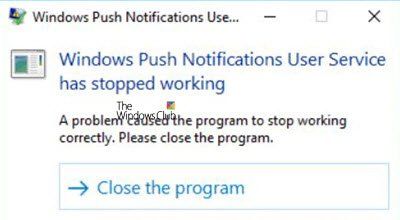
Néha a számítógép indításakor a Windows 10 hibaüzenetet küld a következő leírással: A Windows Push Notification egyéni szolgáltatás leállt vagy A Windows leküldéses értesítések egyéni szolgáltatása váratlanul leállt . Ha ezzel a problémával szembesül, akkor ez a bejegyzés segít.
A Windows Push Notifications Custom Service tartalmazza a Windows értesítési keretrendszert, amely támogatja a helyi és a push értesítéseket. Támogatott értesítések: csempe, pirítós és nyers.
A Windows Push Notification egyéni szolgáltatás leállt
Ha az egyéni Windows push értesítési szolgáltatás leállt a Windows 10 rendszerű számítógépen, kövesse az alábbi lépéseket:
- Ellenőrizze a WpnUserService szolgáltatások állapotát
- Futtassa az SFC-t
- Futtassa a DISM programot
- Állítsa vissza a sérült értesítési adatbázist
- Tiltsa le a WpnUserService szolgáltatást a Rendszerleíróadatbázis-szerkesztőn keresztül.
1] Ellenőrizze a WpnUserService szolgáltatások állapotát

A Windows Push Notification egyéni szolgáltatás indítási típusát Automatikusra kell állítani.
Nyomja meg a Win + R billentyűkombinációt a Futtatás párbeszédpanel megnyitásához. Amikor megnyílik az ablak, írja be: szolgáltatások.msc Az üres mezőben kattintson a gombra Bírság .
Akkor mikor ' Szolgáltatások 'Megnyílik egy szakasz, keresse meg a bejegyzést a címmel' Windows Push Notification egyéni szolgáltatás '.
Kattintson jobb gombbal, és módosítsa fuss 'Belép' Auto '
Kattintson az OK gombra.
2] Futtassa az SFC-t
a kapcsolat javításának módja nem biztonságos Firefox
Az SFC futtatása lehetővé teszi a sérült Windows rendszerfájlok vizsgálatát és kijavítását. Így Futtassa a Rendszerfájl-ellenőrzőt és nézd.
3] Futtassa a DISM-et
A Deployment Image Services and Management Tool vagy a DISM egy olyan eszköz, amely ellentmondásokat és rendszersérüléseket keres a Windows PC-n. Így, futtassa a DISM-et és nézze meg, megoldódott-e a probléma.
4] A sérült értesítési adatbázis visszaállítása

Néha az értesítési adatbázis (wpndatabase.db) megsérülhet a Windows 10 frissítése után. Emiatt ez a hiba villoghat a képernyőn. Tehát ennek kijavításához megpróbálhat újra létrehozni egy új adatbázist az Értesítések mappa átnevezésével vagy törlésével. Azért,
Nyissa meg a Fájlkezelőt, és navigáljon ide
C:Felhasználók FELHASZNÁLÓNÉV AppData Helyi Microsoft Windows
Tedd A Windows rejtett fájlokat és mappákat jelenít meg majd keress rá Értesítések „A Windows mappában.
Kattintson rá jobb gombbal, és válassza a ' Átnevezés a megjelenő helyi menüből.
Nevezze át a mappát olyasmire, mint „Régi értesítések”, és erősítse meg a változtatásokat, amikor a rendszer kéri.
Végül indítsa újra a számítógépet, és ellenőrizze, hogy a probléma megoldódott-e.
A Windows megállapította, hogy ez a fájl potenciálisan káros
4] Tiltsa le a WpnUserService szolgáltatást a Rendszerleíróadatbázis-szerkesztőn keresztül.

Próbálja ki ezt a módszert utolsó lehetőségként, ha az összes többi módszer sikertelen volt – vegye figyelembe, hogy amikor ezt megteszi, a rendszer nem tud értesítést küldeni.
Nyomja meg a Win+R billentyűkombinációt, írja be a regedit.exe fájlt a Futtatás párbeszédpanelbe, majd kattintson az OK gombra nyissa meg a rendszerleíró adatbázis-szerkesztőt .
Navigáljon a következő elérési út címére -
|_+_|Ott válassza ki a WpnUserService almappát, és navigáljon a jobb oldali ablaktáblához. Ott kattintson duplán Rajt REG_DWORD, és módosítsa az adatértékét 0-ra.
Térjen vissza a szolgáltatásfához, és ismételje meg ugyanazt az eljárást a módosításokhoz WpnUserService_1cebdf5 (Bármilyen véletlen szám lehet).
Végül zárja be a Rendszerleíróadatbázis-szerkesztőt, és lépjen ki.
Töltse le a PC Repair Tool eszközt a Windows hibák gyors megtalálásához és automatikus kijavításáhozReméljük, hogy itt valami segít.










![A LockDown böngésző nem működik [javítva]](https://prankmike.com/img/browsers/5E/lockdown-browser-is-not-working-fixed-1.png)



