Ha már régóta dolgozik az IT területen, valószínűleg 'A Windows nem észlelt hálózati hardvert' hibaüzenettel találkozott. Ez frusztráló üzenet lehet, különösen akkor, ha új hálózatot próbál beállítani, vagy egy meglévő hálózatot próbál elhárítani. Néhány különböző dolog okozhatja ennek a hibaüzenetnek a megjelenését. Először is lehetséges, hogy a hálózati csatolókártya (NIC) nincs megfelelően telepítve vagy konfigurálva. Ez akkor is előfordulhat, ha vadonatúj hálózati kártyát használ; néha az illesztőprogramok nincsenek megfelelően telepítve, vagy nem kompatibilisek az Ön Windows-verziójával. Egy másik lehetőség az, hogy a hálózati kábel sérült, vagy nincs megfelelően bedugva. Ez különösen akkor valószínű, ha a hibaüzenet a számítógép áthelyezése vagy a hálózati konfiguráció módosítása után jelenik meg. Végül lehetséges, hogy probléma van az útválasztóval vagy a modemmel. Ez kevésbé valószínű, ha tud csatlakozni a hálózaton lévő többi eszközhöz, de ez még mindig lehetséges. Ha a „Windows nem észlelt hálózati hardvert” hibaüzenetet kap, néhány dolgot megtehet a probléma megoldása érdekében. Először is ellenőrizze, hogy a hálózati kártya megfelelően van-e telepítve és konfigurálva. Ha új hálózati kártyát használ, előfordulhat, hogy telepítenie kell a legújabb illesztőprogramokat a gyártó webhelyéről. Ezután ellenőrizze a hálózati kábelt. Győződjön meg arról, hogy megfelelően van csatlakoztatva, és nincs látható sérülés. Ha vezeték nélküli kapcsolatot használ, győződjön meg arról, hogy számítógépe az útválasztó vagy a hozzáférési pont hatósugarán belül van. Ha továbbra is problémái vannak, próbálja meg újraindítani az útválasztót vagy a modemet. Ha ez nem működik, további segítségért forduljon internetszolgáltatójához. Egy kis hibaelhárítással megszabadulhat a „Windows nem észlelt hálózati hardvert” hibaüzenettől, és visszatérhet a munkához.
a repülőgép üzemmód önmagában bekapcsolja a 10 ablakot
Miután frissítette a rendszert a Windows egy régi verziójáról, például a Windows 8-ról a Windows új verziójára, például Windows 10-re vagy Windows 11-re, egyes felhasználók A Windows nem észlelte a hálózati hardvert ' hiba üzenet. Másrészt néhány felhasználó ezt a hibaüzenetet kapta a Windows frissítés telepítése után. Ha a Windows nem észleli a hálózati hardvert, akkor nem tudja csatlakozni a rendszerhez az internethez. Ma a legtöbb munkánk internetkapcsolatot igényel. Ezért ez a hiba gyakorlatilag használhatatlanná teszi rendszerünket. Ha ezzel a hibával szembesül a rendszerén, az ebben a bejegyzésben található megoldások segíthetnek kijavítani.
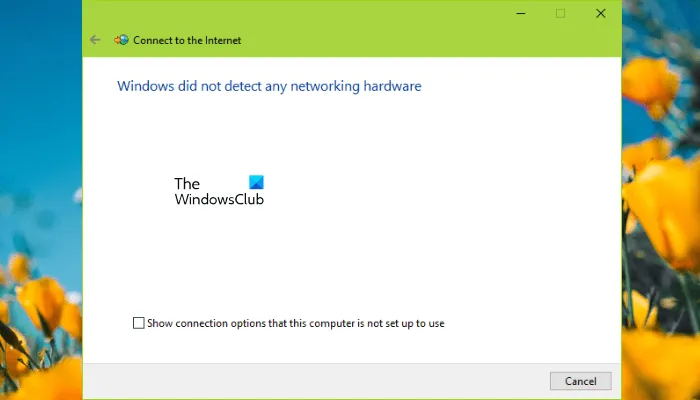
A Windows nem észlelte a hálózati hardvert
Próbálkozzon a következő megoldásokkal a probléma megoldásához.
- Futtassa a Hálózati adapter hibaelhárítót
- Tekerje vissza a hálózati illesztőprogramot
- Telepítse manuálisan a hálózati illesztőprogramot
- Távolítsa el a legújabb Windows frissítést
- Végezzen rendszer-visszaállítást
- Tiltsa le a „Szelektív felfüggesztés” tulajdonságot a Marvell Avaster esetében.
- Távolítsa el a problémás VPN-t
Nézzük meg ezeket a javításokat részletesen.
1] Futtassa a Hálózati adapter hibaelhárítót.
Ez hálózati probléma. Ezért a hálózati adapter hibaelhárítója megoldhatja a problémát. A Windows operációs rendszer számos hibaelhárító eszközzel rendelkezik. Mindezek a hibaelhárítók különféle problémák megoldására szolgálnak. Futtathatja a Hálózati adapter hibaelhárítót, ha hálózati problémákat tapasztal a rendszeren.
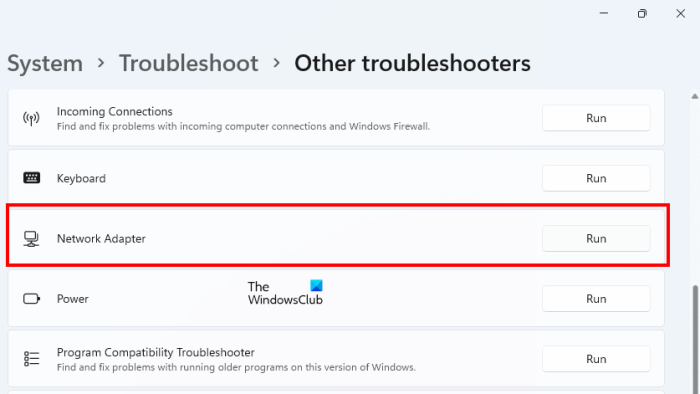
A Hálózati adapter hibaelhárító futtatásának lépései a következők:
- Nyissa meg a Windows 11/10 beállításait.
- Menj ' Rendszer > Hibaelhárítás > Egyéb hibaelhárító eszközök '. Windows 10-en megtalálja További hibaelhárító eszközök hivatkozást más hibaelhárító eszközök helyett.
- megtalálja Hálózati adapter és nyomja meg fuss .
Most ellenőrizze, hogy a probléma továbbra is fennáll-e.
2] Húzza vissza a hálózati illesztőprogramot
Ha a hálózati adapter megjelenik az Eszközkezelőben, de a rendszer nem tud csatlakozni az internethez, próbálja meg visszaállítani a hálózati illesztőprogramot. Ez a trükk néhány felhasználó számára megoldotta a problémát. Visszaállíthatja eszközillesztőit az Eszközkezelőből.
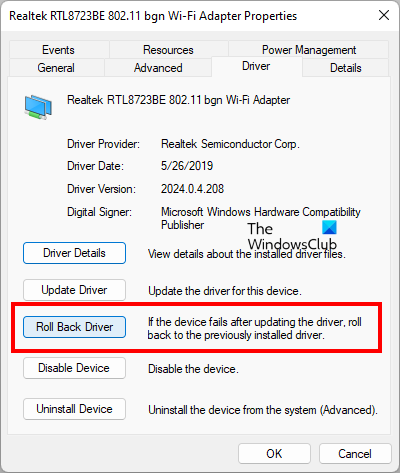
A hálózati illesztőprogram visszaállításának lépései a következők:
- Nyissa meg az eszközkezelőt.
- Kiterjed Hálózati adapterek csomópont.
- Kattintson a jobb gombbal a hálózati illesztőprogramra, és válassza ki Jellemzők .
- Válassza ki Sofőr lapon
- Kattintson Az illesztőprogram visszaállítása gomb.
A hálózati illesztőprogram visszaállítása után ellenőrizze, hogy a probléma továbbra is fennáll-e.
3] Telepítse a hálózati illesztőprogramot manuálisan
Egyes felhasználók úgy találták, hogy a hálózati illesztőprogram hiányzik az Eszközkezelőből. Ebben az esetben a hálózati illesztőprogram kézi telepítése megoldja a problémát. Le kell töltenie az illesztőprogramot a számítógép gyártójának hivatalos webhelyéről, majd manuálisan telepítenie kell.
Mivel számítógépe nem csatlakozik az internethez, az illesztőprogram letöltéséhez másik számítógépet kell használnia. Most helyezze át a letöltött illesztőprogramot a számítógépére egy flash meghajtó segítségével, és telepítse a rendszerére.
Ha az Eszközkezelő már megjeleníti a hálózati illesztőprogramot, de a rendszer a ' A Windows nem észlelte a hálózati hardvert










![A LockDown böngésző nem működik [javítva]](https://prankmike.com/img/browsers/5E/lockdown-browser-is-not-working-fixed-1.png)



