Ha ezt a hibát látja, az azt jelenti, hogy az Ön által használt Windows build hamarosan lejár. Ez általában az Insider buildekkel történik, amelyeket tesztelési célból adnak ki a nyilvánosság számára. A probléma megoldásához egyszerűen frissítsen a legújabb Insider buildre. Ezt úgy teheti meg, hogy lépjen a Beállítások > Frissítés és biztonság > Windows Insider programba, majd válassza a „Kezdés” gombot. Ha Ön nem bennfentes, akkor is megszerezheti a Windows legújabb stabil verzióját, ha letölti a Microsoft webhelyéről.
Ha van szerepel a Windows Insider programban Ha azt szeretné, hogy a Windows Insider Preview Build verziója megelőzze az összes általános felhasználót, előfordulhat, hogy ezt a hibaüzenetet kapja A Windows ezen buildje hamarosan lejár . Ebben a bejegyzésben azonosítjuk a lehetséges okokat, valamint javasoljuk a legmegfelelőbb megoldásokat, amelyek segítségével megpróbálhatja megoldani ezt az anomáliát.
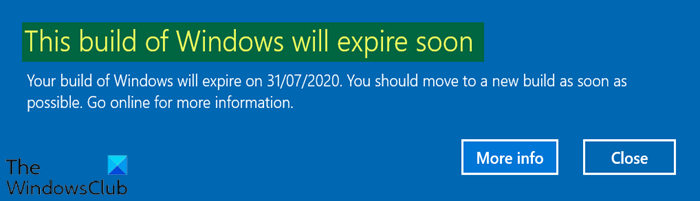
Általában az új buildek telepítésekor értesítést kap, hogy mikor járnak le. Ha nem frissíti a Windows 10 buildjét annak lejárta előtt, a Windows néhány óránként újraindul. Tehát, ha hirtelen kapja ezt az értesítést, az gondot jelent.
A problémát a rendszerükön bejelentő felhasználók arról számoltak be, hogy miután a Beállítások > Frissítés és biztonság alatt ellenőrizték az új buildeket, nem találnak frissítéseket vagy buildeket.
A Windows ezen buildje hamarosan lejár
Ha ezzel a Windows 10 Insider build-problémával szembesül, próbálja ki az alábbi javasolt megoldásainkat meghatározott sorrend nélkül, és ellenőrizze, hogy ez segít-e megoldani a problémát.
Windows egér és billentyűzet központ
- Ellenőrizze a dátum- és időbeállításokat
- Manuálisan keressen frissítéseket
- Futtassa az Automatikus javítást
- Aktiválja a Windows buildjét
- Ellenőrizze a Windows Insider programhoz társított fiókot
Nézzük meg a felsorolt megoldások mindegyikéhez kapcsolódó folyamat leírását.
1] Ellenőrizze a dátum- és időbeállításokat.
Ez a megoldás feltételezi, hogy megpróbálja helyesen beállítani az időt és a dátumot a számítógépen, és ellenőrizze, hogy van-e lehetőség A Windows ezen buildje hamarosan lejár a kérdés megoldódik.
Itt van, hogyan:
- Kattintson Windows billentyű + I billentyűparancs ehhez indítsa el a Beállítások alkalmazást .
- Kattintson a megnyitáshoz Idő és nyelv szakasz.
- Váltani dátum és idő fülre a bal oldali navigációs menüben.
- BAN BEN dátum és idő lapon ellenőrizze, hogy a számítógép dátuma és ideje megfelelően van-e beállítva. Ha nem megfelelő az idő, megpróbálhat fordulni 'Idő automatikus beállítása' opció be vagy ki, az aktuális állapottól függően.
- A dátum módosításához a Dátum részben kattintson a legördülő menü gombra, hogy megkeresse az aktuális hónapot a naptárban, majd kattintson az aktuális dátumra.
- Az idő módosításához az Idő szakaszban kattintson a módosítani kívánt órára, percre vagy másodpercre, majd mozgassa az értékeket, amíg meg nem találja az időzónának megfelelőt.
- Ha végzett az időbeállítások módosításával, nyomja meg a gombot Bírság .
2] Manuálisan ellenőrizze a frissítéseket
Ha lemaradt az Insider build frissítéséről, megpróbálhatja manuálisan ellenőrizze a frissítéseket . Ez a módszer olyan helyzetben hasznos, amikor egy Insider build elérte élettartama végét, mielőtt egy újra frissítené.
3] Futtassa az Automatikus javítást
Ha az egyik rendszerfájl megsérült, az felugró értesítést okozhat, amely esetben szükség lehet rá futtassa az automatikus javítást.
4] Aktiválja a Windows Build programot
Ha nem rendelkezik Windows licenckulccsal, vagy ha A Windows nincs aktiválva , ez az Insider build lejárásához vezethet, ami pohárköszöntőt eredményez.
Ha meg szeretné győződni arról, hogy a build aktiválva van, tegye a következőket:
- kattintson Windows billentyű + I Nak nek nyisd meg a beállításokat.
- nyomja meg Frissítések és biztonság.
- Kattintson a bal oldali navigációs sávon Aktiválás .
- Ezután kattintson a gombra Kulcs módosítása vagy Aktiválja a Windowst egy kulccsal .
Olvas : Mi történik, ha egy Windows 10 build lejár? ?
5] Ellenőrizze a Windows Insider programhoz társított fiókot.
Bár nem valószínű, néha a Windows Insider programhoz regisztrált fiók nem kap „tetszik”-t az eszközről, ami problémát okozhat.
A WIP-hez társított fiók ellenőrzéséhez tegye a következőket:
- Nyisd ki Beállítások Alkalmazás.
- menj Frissítések és biztonság.
- nyomja meg Windows Insider program a bal oldali navigációs sávon.
- Ellenőrizze, hogy az Insider programra regisztrált Microsoft-fiók megfelelő-e. , és ha nem, módosítsa a fiókját vagy jelentkezzen be .
Remélem ez segít!










![A LockDown böngésző nem működik [javítva]](https://prankmike.com/img/browsers/5E/lockdown-browser-is-not-working-fixed-1.png)



