Informatikai szakértőként gyakran kérdeznek tőlem, hogyan készíthetek fekete-fehér fényképeket a Photoshop Desaturate eszközével. Noha ennek többféle módja van, úgy gondolom, hogy a Desaturate eszköz a leggyorsabb és leghatékonyabb módszer.
Kezdésként nyissa meg a fekete-fehérre konvertálni kívánt képet a Photoshopban. Ezután lépjen a Kép menübe, és válassza a Korrekciók > Telítetlenítés menüpontot. Ezzel a képet szürkeárnyalatossá alakítja, ami a fekete-fehér fénykép létrehozásának első lépése.
Miután a kép szürkeárnyalatos, tovább módosíthatja a tónusokat a Kép menüben, és a Beállítások > Szintek menüpontban. Ekkor megjelenik a Szintek párbeszédpanel, ahol a csúszkákkal játszva tökéletes fekete-fehér képet kaphat.
És ez minden! A Desaturate eszköz és a Szintek párbeszédpanel használatával egyszerűen készíthet gyönyörű fekete-fehér fényképeket a Photoshopban.
A Windows fotónézegető nem tudja megjeleníteni ezt a képet, mert lehet, hogy nincs elég memória
Minden grafikus, akár hivatásszerűen, akár hobbiból, valamikor szeretne fekete-fehér fényképeket készíteni. tudsz azonnali fekete-fehér fényképeket készíthet a Photoshop Desaturate funkciójával .
A Photoshopban többféleképpen is telítettségtelenítheti a fényképeket. Megteheti gyorsan, vagy választhat olyan módszert, amely némileg szabályozza a telítettség mértékét. Az első módja az, hogy egyszerűen lépjen a felső menüsorba, és válassza ki Kép Akkor Kiigazítások és akkor Fehérítés vagy Shift + Ctrl + U . ez a módszer telítetleníti a képet, és nincs befolyása arra, hogy mennyit. Egy másik módszer az, hogy a felső menüsorra lép, és kattintson rá Kép Akkor Javítás és akkor Színárnyalat telítettségét vagy Ctrl + У . Ekkor megjelenik egy ablak csúszkákkal. Csak a telítettség beállításához kattintson és húzza a telítettség csúszkát. Nézzük meg részletesen a folyamatot.
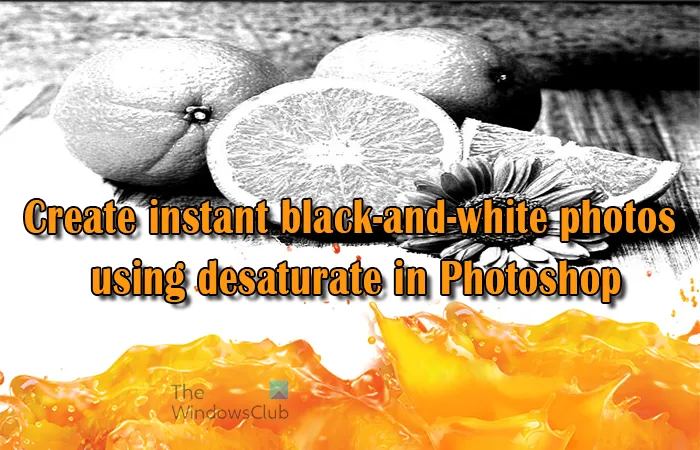
A telítés azt jelenti, hogy megtöltünk valamivel, például telíthetünk egy szivacsot folyadékkal, így lényegében megtöltjük. desaturate az ellenkezője, valamit eltávolítasz, például vizet távolítasz el egy szivacsból. A telítettség ugyanaz a Photoshopban, gondoljunk csak úgy a képre, mint egy szivacsra, és a vízre, mint egy színre. Amikor telítetlenít egy képet, eltávolítja a színt, és csak fekete-fehérben hagyja.
Készítsen azonnali fekete-fehér fényképeket a Photoshop Desaturate funkciójával
Ismerje meg, hogyan készíthet azonnali fekete-fehér fényképeket Telítetlenítés a Photoshopban hasznos készség tanulni. Ezzel értékes időt takaríthat meg. Ezt a képességet más, különböző színű képek készítésére is használhatjuk. Kövesse az alábbi lépéseket a fekete-fehér fényképek színesre konvertálásához a Desaturate alkalmazással a Photoshopban:
- Kép hozzáadása a Photoshophoz
- Képréteg megkettőzése
- Alkalmazzon elszíneződést
- Adjon hozzá egy Szintek korrekciós réteget.
1] Kép hozzáadása a Photoshopban
Az első lépés a kép betöltése a Photoshopba. A Photoshopban többféleképpen is megnyithat egy képet. Az egyik módja annak, hogy elmenjünk Fájl Akkor nyisd ki vagy kattintson Ctrl + О . Amikor megjelenik a Megnyitás ablak, keresse meg a képet, kattintson rá, majd kattintson nyisd ki . A képet úgy is megnyithatja, hogy megkeresi a képet az eszközén, majd jobb gombbal rákattint, és kiválasztja a „Megnyitás ezzel” lehetőséget, majd az Adobe Photoshopot (verziószám). Úgy is megnyithat egy képet a Photoshopban, hogy rákattint, majd áthúzza a Photoshopba. Bármelyik módszerrel is megnyitja a képet a Photoshopban, a kép hozzáadódik a vászonhoz, és megjelenik a jobb oldali rétegek panelen is.
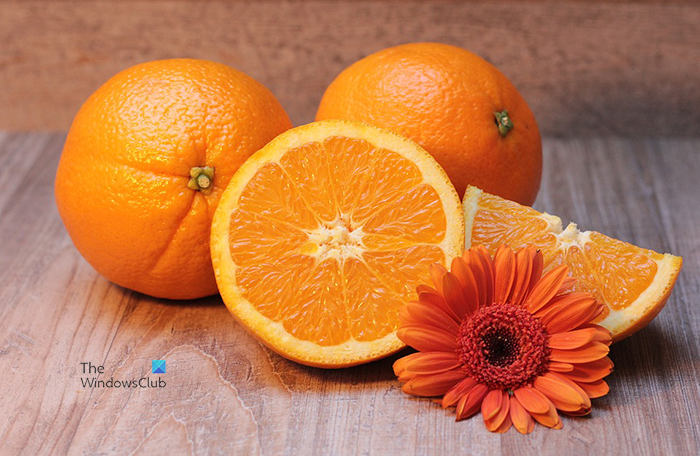
Ez az eredeti kép, amelyet a cikkben fogunk használni.
2] Képréteg megkettőzése
A következő lépés a kép másolása. a kép sokszorosítása lehetővé teszi, hogy az eredeti kép helyett másolattal dolgozzon. ez megvédi az eredetit a véletlen szerkesztéstől. Ez azért segít, mert ha egy szerkesztés rosszul sikerül, az eredetit újra meg lehet másolni, hogy egy másik másolatot készíthessen vele. Egy kép másolásához kattintson rá, és húzza le ide Hozzon létre egy új réteget ikont a rétegek panel alján, majd engedje fel, vagy nyomja meg a Ctrl + J billentyűkombinációt. A rendszer egy új képréteget hoz létre, amely az eredeti réteg fölé kerül. Egy réteg úgy is sokszorosítható, hogy rákattint a felső menüsorra, majd a 'Réteg', majd a 'Réteg megkettőzése' menüpontra kattint. Az új képréteg az eredeti réteg felett jelenik meg a rétegek panelen.
3] Telítettség alkalmazása
A következő lépés a kép fekete-fehérré tétele deszaturáció alkalmazásával.
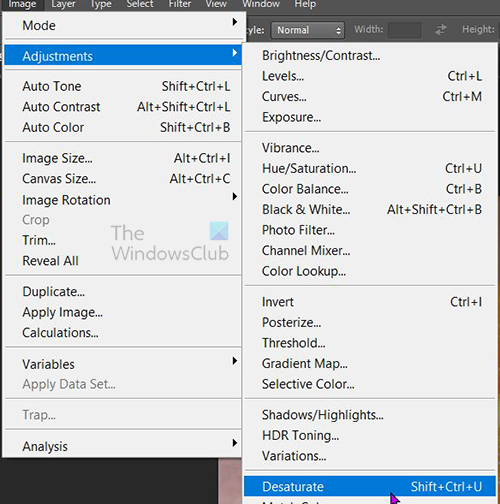
A telítettségcsökkentés alkalmazásához lépjen a rétegek panelre, kattintson a képre, majd lépjen a felső menüsorba, és kattintson Kép Akkor Kiigazítások Akkor Telítettség . Desaturation parancsikonja Shift + Ctrl + U .
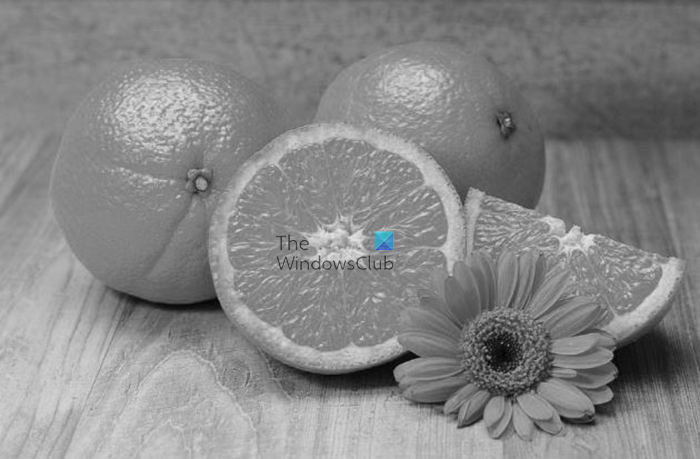
Ez egy olyan kép, amelyen deszaturáció van alkalmazva.
Elszíneződés ellenőrzés alatt
Érdemes lehet telítetleníteni a folyamat és a szintek ellenőrzésével.
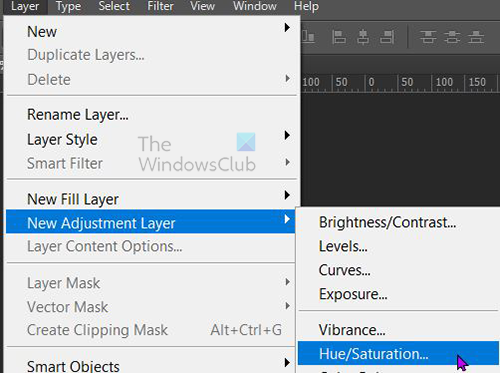
Ezt megteheti anélkül, hogy kiválasztana egy képet, majd a felső menüsorra kell kattintania Kép Akkor Javítás Akkor Színárnyalat telítettségét . Azt is megteheti, hogy kattintson a képre, majd kattintson Ctrl + У .
úgy tűnik, hogy a Firefox lassan indul
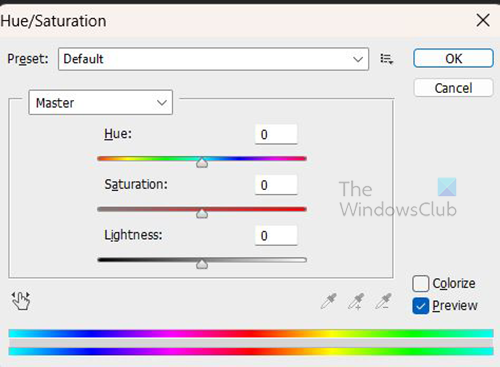
Megjelenik a Színárnyalat/telítettség beállítási ablak, és csúszkákat fog látni benne. minden csúszka értékre van állítva 0 . A telítettség csúszkával állíthatja be a kép telítettségi szintjét. A telítettség csúszka balra mozgatásával a kép közelebb kerül a fekete-fehérhez. Arra is kattinthat az értékmezőre, és beírhat egy értéket, vagy kattintson a gombra, majd az iránybillentyűkkel mozoghat felfelé vagy lefelé. más csúszkákkal is kísérletezhet, hogy megtudja, milyen eredményeket ér el.
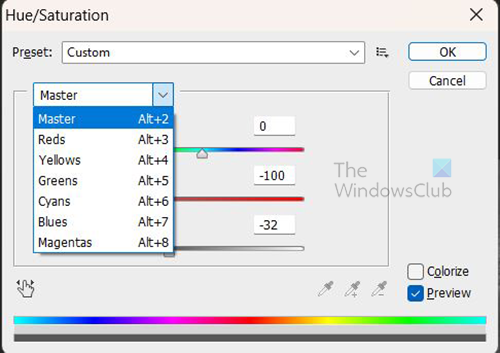
A szóra is kattinthat Fő egy legördülő lista megjelenítéséhez az egyedi színcsatornákkal, amelyeket testreszabhat.
Telítetlenítés egy másik réteg vezérlésével
Lehetséges, hogy a telítettségcsökkentést anélkül végezheti el, hogy közvetlenül a képen dolgozna. ezt úgy tehetjük meg, hogy a kép másolata fölé hozunk létre egy színárnyalat/telítettség réteget.
Színárnyalat/telítettség réteg létrehozásához kattintson a képre, majd lépjen a felső menüsorba, és kattintson a gombra Réteg Akkor Új beállító réteg Akkor Színárnyalat telítettségét . 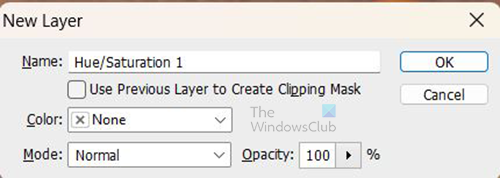
Megjelenik egy Új réteg ablak, amelyben meg kell nevezni az új korrekciós réteget. Adhat nevet, vagy egyszerűen kattintson rá Bírság az alapértelmezett név megtartásához. Az új beállítási réteg a képmásoló réteg fölé kerül. 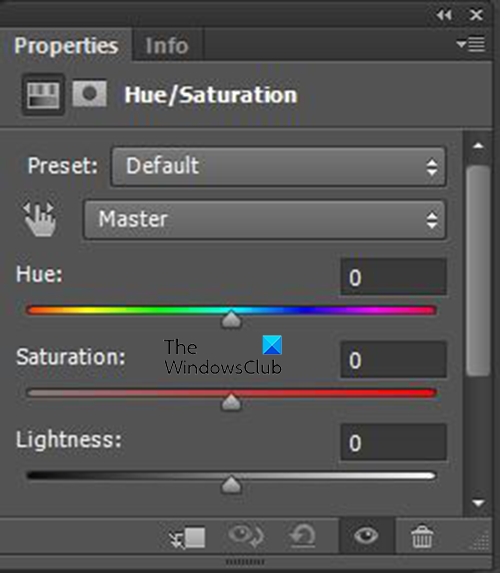
Amikor megnyomja Bírság , a Rétegek panelen megjelenik egy Színárnyalat/telítettség beállító réteg, a Rétegek panel mellett pedig egy Tulajdonságok ablak jelenik meg a Színárnyalat/telítettség vezérlőivel. V Színárnyalat telítettségét A beállítások tulajdonságai ablakban csúszkákat fog látni. Minden csúszka be van kapcsolva 0 . A telítettség mértékét a Telítettség csúszka balra mozgatásával szabályozhatja a kép sötétítéséhez. Más csúszkákkal is kísérletezhet, hogy megnézze, mi történik.
4] Szintbeállító réteg hozzáadása
Mindezek elvégzése után érdemes lehet sötétíteni a képet. Ezt hozzáadással lehet megtenni Szintbeállító réteg , ahogy a neve is sugallja, a szintek beállítása külön rétegre kerül.
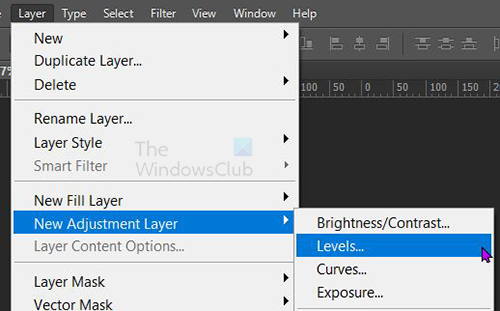
Szintek korrekciós réteg létrehozásához lépjen a következőre: Réteg Akkor Új beállító réteg Akkor Szintek .
Megjelenik egy Új réteg ablak, ahol elnevezheti a szintréteget, kiválaszthat egy nevet, vagy egyszerűen kattintson rá BÍRSÁG bezárásához és új réteg hozzáadásához. 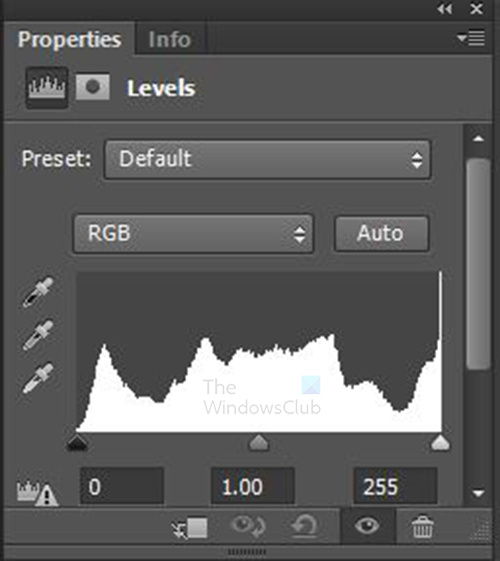
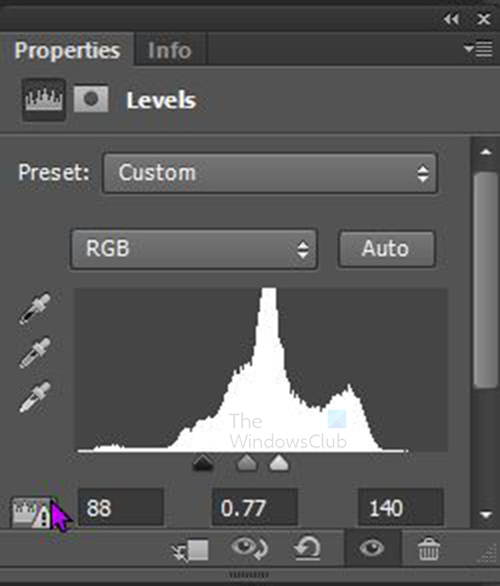
A Szintek beállítási réteg tulajdonságai grafikonnal és néhány csúszkával jelennek meg. A csúszkák állíthatók, hogy különböző effektusokat hozzanak létre a képen. Állítsa be és figyelje meg a képen végrehajtott változtatásokat. 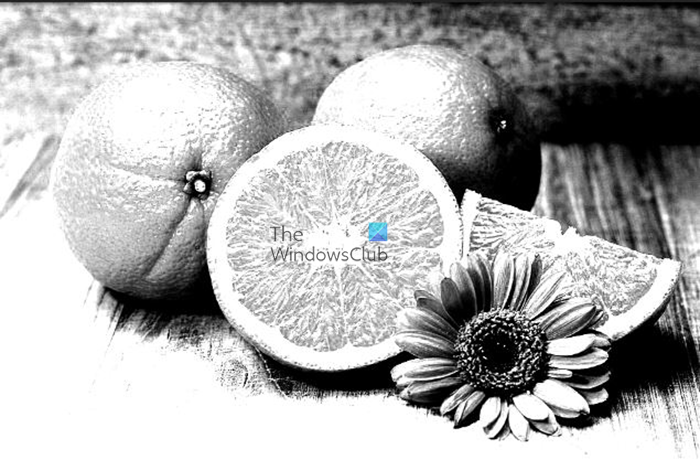
Ez egy kép beállított szintekkel.
winscribe letöltés
Ezek olyan tulajdonságok, amelyek az elvégzett szintmódosításokat mutatják.
Olvas: Hogyan lehet elkülöníteni az objektumot a háttértől a Photoshopban.










![A LockDown böngésző nem működik [javítva]](https://prankmike.com/img/browsers/5E/lockdown-browser-is-not-working-fixed-1.png)



