Ha a képernyővédő nem működik a Windows 10 rendszerben, néhány dolgot megtehet a probléma megoldására. Először győződjön meg arról, hogy a képernyővédő be van kapcsolva a Windows 10 beállításaiban. Ehhez lépjen a Start menübe, majd keresse meg a 'Beállítások' elemet. A Beállítások ablakban kattintson a 'Rendszer' kategóriára. A Rendszerbeállításokban kattintson a „Kijelző” fülre. A Megjelenítés beállításainál győződjön meg arról, hogy a „Képernyővédő” legördülő menü „Be” értékre van állítva. Ha a képernyővédő továbbra sem működik, próbálja meg újraindítani a számítógépet. Néha a számítógép egyszerű újraindítása megoldhatja a képernyővédővel kapcsolatos problémákat. Ha a képernyővédő továbbra sem működik, próbálja meg frissíteni a grafikus kártya illesztőprogramjait. Az elavult vagy sérült grafikus kártya illesztőprogramjai néha problémákat okozhatnak a képernyővédővel. A grafikus kártya illesztőprogramjainak frissítéséhez keresse fel a grafikus kártya gyártójának webhelyét, és töltse le a legújabb illesztőprogramokat. Ha továbbra is problémái vannak a képernyővédővel, akkor a Windows 10 telepítésével lehet probléma. Próbálja meg futtatni a Windows 10 Update hibaelhárítóját. Ehhez lépjen a Start menübe, és keressen rá a „hibaelhárítás” kifejezésre. A Hibaelhárítási beállításoknál kattintson az 'Összes megtekintése' elemre, majd válassza a 'Windows Update' hibaelhárítót. Ha a fenti megoldások egyike sem működik, akkor a számítógép hardverével lehet probléma. Ha problémái vannak a képernyővédővel, érdemes számítógépét egy szakképzett szerelőhöz vinni diagnosztizálás és javítás céljából.
A képernyővédők olyan mozgóképek, amelyek akkor jelennek meg a rendszer képernyőjén, ha a rendszer egy ideig tétlen volt. Előfordulhat azonban, hogy a képernyővédő különböző okok miatt nem indul el vagy leáll. Ha splash screen nem működik Windows 10 rendszerén ez a cikk segíthet.
A képernyővédő nem működik a Windows 10 rendszerben
Korábban, splash képernyőkre volt szükség a CRT monitorokhoz mert a monitor háttere elszíneződhet, ha hosszabb ideig nem változtatja a képernyőt. Ez nem vonatkozik a modern monitorokra, de képernyővédőkre van szükség az információk elrejtéséhez. Sok számítógépen a képernyővédők alapértelmezés szerint nincsenek aktiválva. Más esetekben a Windows frissítései letilthatják a képernyővédőket, és módosítania kell a beállításokat.
Ha azzal a problémával szembesül, hogy a képernyővédő nem működik a Windows 10 rendszerben, próbálkozzon Windows 10 frissítés . Ha ez nem segít, kövesse az alábbi megoldásokat egymás után:
- Ellenőrizze a képernyővédő beállításait
- Ellenőrizze az alvásbeállításokat
- Tartsa az egeret tisztán és távol a polírozott felületektől
- Perifériák letiltása
- Az alapértelmezett energiabeállítások visszaállítása
- Használja az áramellátási hibaelhárítót
- Frissítse a kijelző vagy a grafikus illesztőprogramokat
- Futtasson egy SFC-vizsgálatot.
Nézzük meg őket részletesebben.
1] Ellenőrizze a képernyővédő beállításait.
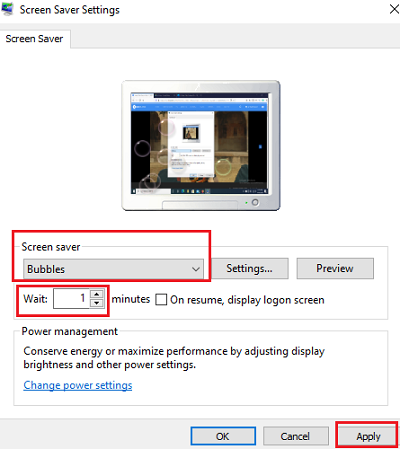
Lehetséges, hogy a képernyővédő le van tiltva. Lehet, hogy ez az alapértelmezett beállítás, vagy a Windows frissítése után módosult. Egyes harmadik féltől származó programok is módosítják ezeket a beállításokat. BAN BEN képernyővédő beállításai így ellenőrizhető:
Keresse meg a „kezdőképernyő” kifejezést a Windows keresősávjában, és válassza ki a lehetőséget Cserélje ki az indítóképernyőt . Ez megnyílik Képernyővédő beállításai oldalon.
Ha a képernyővédő be van állítva, akkor le van tiltva. Ebben az esetben a legördülő menüből tetszőleges más opcióra módosíthatja.
véglegesen törölje a yahoo-fiókot
Válassza ki Várjon az Ön által választott időpont.
találat Alkalmaz és akkor Bírság a beállítások mentéséhez.
2] Ellenőrizze az alvási beállításokat.
Ha a te Alvási beállítások beállítva, hogy a képernyővédő aktiválása előtt kapcsolja ki a képernyőt vagy aludjon el, soha nem fogja látni. Ezért állítsa be a képernyővédőt úgy, hogy mondjuk 5 perc után felébredjen, és a számítógépet alvó állapotba helyezze ( Kapcsolja ki az időkijelzést beállítások), mondjuk 10 perc múlva.
3] Tartsa tisztán az egeret, és távol a polírozott felületektől.
Az egér legkisebb mozgása is rendszermozgásnak számít. Ha az optikai egér szennyezett vagy polírozott felületre kerül, továbbra is rögzíti a mozgásokat, ezért előfordulhat, hogy a splash screen nem jelenik meg. Ennek a lehetőségnek a kiküszöbölése érdekében tisztítsa meg az egér alját, és hagyja egy ideig fehér papíron. Ha a kezdőképernyő továbbra sem jelenik meg, lépjen a következő megoldásra.
4] Perifériák letiltása
A rendszerhez csatlakoztatva egyes perifériák üzenetet küldenek arról, hogy a számítógépnek nem kell pihennie, mert a periféria működik. Sok esetben ez az utasítás az illesztőprogramokba van kódolva.
Ebben a helyzetben megpróbálhatja leválasztani az összes perifériát, és ellenőrizheti, hogy megjelenik-e a kezdőképernyő. Ha igen, csatlakoztassa egyenként az eszközöket, hogy megtudja, melyik okozta a hibát. Most már rajtad múlik, hogy megtartod-e a perifériát.
5] Az alapértelmezett energiabeállítások visszaállítása.
A képernyővédőt a rendszer energiabeállításai vezérlik. Ha egy Windows-frissítés vagy egy harmadik féltől származó szoftver megsérti az energiagazdálkodási beállításokat, előfordulhat, hogy a képernyővédő nem működik megfelelően. Ebben az esetben visszaállíthatja Tápellátási beállítások alapértelmezett a következő:
Nyomja meg a Win + R billentyűket a Futtatás ablak megnyitásához, és írja be a parancsot powercfg.cpl . Nyissa meg az Enter billentyűt Étkezési lehetőségek ablak.
nyomja meg A terv beállításainak módosítása aktuális energiatervének megfelelően.

Választ Állítsa vissza a terv alapértelmezett beállításait és ütött Igen .
jelenleg nem tudunk csatlakozni

Ez visszaállítja az alapértelmezett tápellátási beállításokat. Ellenőrizze, hogy a kezdőképernyő segít-e.
az érintőpad gesztusai nem működnek
6] Használja az áramellátási hibaelhárítót
BAN BEN Tápellátási hibaelhárító kijavíthatja az energiabeállításokkal kapcsolatos problémákat. Az áramellátási hibaelhárító futtatásának folyamata a következő:
nyomja meg Rajt és menj oda Beállítások > Frissítések és biztonság > Hibaelhárítás .
Válassza ki Tápellátási hibaelhárító a listából, és futtassa.

Indítsa újra a rendszert, és ellenőrizze, hogy megoldja-e az indítóképernyővel kapcsolatos problémát.
7] Frissítse a kijelző vagy a grafikus illesztőprogramokat
Frissítse a grafikus illesztőprogramokat és hátha ez segít. Ha nemrég frissítette őket, akkor visszagörgetés és nézd. Különben megteheti illesztőprogramok letöltése és telepítse őket újra.
8] Futtassa az SFC Scan-t
Hiányzó vagy sérült rendszerfájlok okozhatják a kérdéses problémát. BAN BEN SFC szkennelés segítségnyújtás a hiányzó fájlok ellenőrzésében és szükség esetén pótlásában.
Töltse le a PC Repair Tool eszközt a Windows hibák gyors megtalálásához és automatikus kijavításáhozTekintse meg ezt a bejegyzést, ha Ön A képernyővédő beállításai inaktívak .










![A LockDown böngésző nem működik [javítva]](https://prankmike.com/img/browsers/5E/lockdown-browser-is-not-working-fixed-1.png)



