A telemetria a rendszeradatok automatikus gyűjtése és jelentése. A Windows 10 számos beépített funkcióval rendelkezik, amelyek lehetővé teszik a telemetriai adatok gyűjtésének és felhasználásának szabályozását. Ebben a cikkben bemutatjuk, hogyan kezelheti a telemetriai és adatgyűjtési beállításokat a Windows 10 rendszerben. Az első dolog, amit meg kell tennie, nyissa meg a Beállítások alkalmazást. Ehhez nyomja meg a Windows billentyű + I billentyűket a billentyűzeten. Miután megnyílt a Beállítások alkalmazás, kattintson az Adatvédelem elemre. Az Adatvédelmi beállítások oldalon görgessen le az aljára, és kattintson a Visszajelzés és diagnosztika szakaszra. A Visszajelzés és diagnosztika részben három lehetőség közül választhat: Alapszintű, Továbbfejlesztett és Teljes. Alap: Ez a beállítás alapvető információkat gyűjt a rendszerről, beleértve az eszközazonosítót, az eszköz gyártóját és az eszköz típusát. Ezeket az információkat a Windows 10 fejlesztésére használjuk. Továbbfejlesztett: Ez a beállítás további információkat gyűjt a rendszerről, beleértve az eszközazonosítót, az eszköz gyártóját és az eszköz típusát. Ez az információ a Windows 10 fejlesztéséhez és a problémák diagnosztizálásához szolgál. Teljes: Ez a beállítás a legtöbb információt gyűjti össze a rendszerről, beleértve az eszközazonosítót, az eszköz gyártóját és az eszköz típusát. Ez az információ a Windows 10 fejlesztésében, a problémák diagnosztizálásában és az összeomlások elhárításában szolgál. Ha nem biztos abban, hogy melyik beállítást válassza, javasoljuk az Alapbeállítást. Ez a beállítás a Windows 10 fejlesztéséhez szükséges minimális adatmennyiséget gyűjti össze. Miután kiválasztotta a beállítást, kattintson az Alkalmaz gombra a módosítások mentéséhez.
Mi a telemetria a Windowsban? Hogyan tudjuk konfigurálni, kikapcsolni vagy letiltani Telemetria és adatgyűjtés Windows 10 a teljes rendszerre vagy a Windows 10 egyes összetevőire, a személyi számítógépére, a szervezetére vagy a vállalatára az adatvédelem érdekében? Ha Ön informatikus, akkor ez a cikk biztosan érdekelni fogja.
Mi a telemetria a Windows 10 rendszerben?
A telemetria egy automatizált folyamat, amelynek során az adatokat távoli helyeken gyűjtik, és visszaküldik a „szülőhöz”, aki mérési, felügyeleti és szolgáltatásfejlesztési célokra használja.
A Microsoft azt mondja:
A telemetria olyan rendszeradat, amelyet a Connected User Experience és a Telemetry összetevő tölt be. A telemetriai adatokat a Windows-eszközök biztonságának megőrzésére és a Microsoft-nak a Windows és a Microsoft-szolgáltatások minőségének javítására használják. Arra szolgál, hogy a Windows részeként szolgáltatásokat nyújtson a felhasználónak.
BAN BEN Windows 10 , és most Windows 8 és Windows 7 is , a Microsoft adatokat gyűjt a számítógépekről, konszolidálja, és a Windows-eszközök biztonságának elősegítésére, valamint a Microsoft szolgáltatások és a Windows operációs rendszer fejlesztésére használja fel.
A Microsoft által gyűjtött adatok megfelelnek a biztonsági és adatvédelmi irányelveinek, valamint a nemzetközi törvényeknek és szabályozásoknak. A Microsoft tapasztalatok biztosítására, fejlesztésére és személyre szabására, valamint a biztonság, az állapot, a minőség és a teljesítmény elemzésére használja. Korlátozott célokra azonban megoszthat összesített névtelen telemetriai adatokat harmadik felekkel, vagy üzleti jelentéseket oszthat meg partnereivel.
A Windows Media Player problémába ütközött a fájl lemezre írása közben
Konfigurálja vagy tiltsa le a Windows 10 telemetriai beállításait
Bár a telemetriai adatok gyűjtésének szándéka jó lehet, sok vállalkozás és szervezet megteheti Windows 10 adatvédelmi problémák és úgy érezhetik, hogy megsértették a magánéletüket, és le akarhatják tiltani ezen telemetriai adatok gyűjtését és feltöltését.
Ha módot keres arra, hogy minimalizálja a Windows rendszerei és a Microsoft közötti kapcsolatok számát, módosíthatja a telemetriai és adatgyűjtési beállításokat a Windows 10 rendszerben.
Mivel ez a bejegyzés elsősorban informatikai szakembereknek szól, mivel a telemetria legalacsonyabb szintű beállítását, az üzleti környezet értékelését és letiltását, a Windows és a Microsoft szolgáltatások összekapcsolását tárgyalja, előfordulhat, hogy az egyes Windows 10 otthoni felhasználók nem találják igazán ennek a bejegyzésnek a tartalmát. hasznos. Így a következő bejegyzéseket is megtekinthetik:
- Módosítsa a Windows 10 adatvédelmi beállításait
- Eszközök a Windows 10 adatvédelmi beállításainak testreszabásához
Az összes hálózati konfiguráció és beállítás kezeléséhez szüksége lesz Windows 10 Enterprise vagy Windows 10 oktatás , 1511-es vagy újabb verzió van telepítve. Ezek az operációs rendszer-verziók lehetővé teszik a telemetria biztonsági szintű konfigurálását és letiltását, a Windows Defender telemetria, az MSRT-jelentés letiltását, valamint a Microsoft-szolgáltatásokhoz való összes többi kapcsolat letiltását, és megakadályozzák, hogy a Windows adatokat küldjön a Microsoftnak.
Telemetriai szintek a Windowsban
A Windows 10 4 telemetriai szinttel rendelkezik.
- Biztonság . A réteg csak a Windows-eszközök biztonságának megőrzéséhez szükséges telemetriát gyűjti össze, és csak a Windows 10 Enterprise, a Windows 10 Education és a Windows 10 IoT Core kiadásokban érhető el.
- Bázis . Ezen a szinten minimális adathalmaz kerül összegyűjtésre, ami kritikus az eszköz megértéséhez és a problémák azonosításához.
- Megnövekedett . A következő szint adatokat gyűjt a Windows és alkalmazásai használatáról, és segít a Microsoftnak a felhasználói élmény javításában.
- Teljes . Ez a szint összegyűjti az összes fenti információt és minden további adatot, amelyre szükség lehet a problémák azonosításához és megoldásához.
Telemetriai szint módosítása
a gyors hozzáférés nem működik
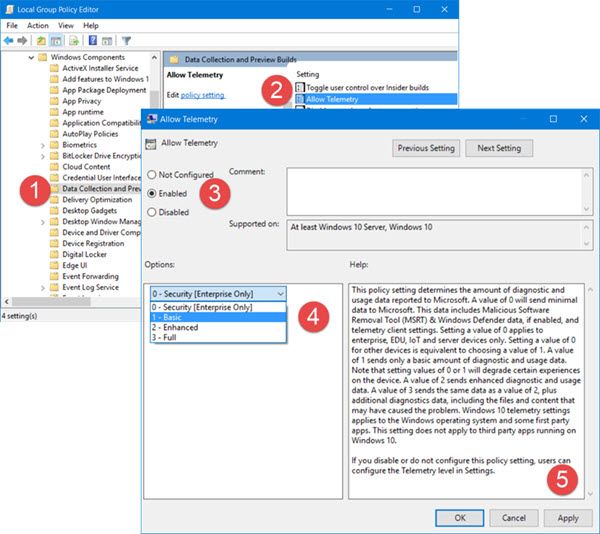
Ha módosítani szeretné a rendszer telemetriai szintjét, nyissa meg Csoportházirend-szerkesztő és lépjen a következő lehetőségre:
Számítógép-konfiguráció Felügyeleti sablonok Windows-összetevők Adatépítések és előnézetek Telemetria engedélyezése
Válasszon itt Beleértve majd a legördülő menüből válassza ki Bázis vagy bármilyen szinten, amit az operációs rendszer verziója megenged.
Ez a házirend-beállítás szabályozza a Microsoftnak küldött diagnosztikai és használati adatok mennyiségét. A 0 érték a minimális adatmennyiséget küldi el a Microsoftnak. Ezek az adatok magukban foglalják a rosszindulatú szoftvereket eltávolító eszközt (MSRT) és a Windows Defender adatait, ha engedélyezve vannak, valamint a telemetriai kliens beállításait. Az érték 0-ra állítása csak a vállalati, EDU-, IoT- és szervereszközökre vonatkozik. Az érték 0-ra állítása más eszközöknél egyenértékű az 1-es érték kiválasztásával. Az 1-es érték csak alapvető mennyiségű diagnosztikai és használati adatot küld. Ne feledje, hogy az értékek 0-ra vagy 1-re történő beállítása ront bizonyos eszköz képességeket. A 2-es érték kiterjesztett diagnosztikai és használati adatokat küld. A 3-as érték ugyanazokat az adatokat küldi el, mint a 2-es érték, valamint további diagnosztikai adatokat, beleértve a problémát okozható fájlokat és tartalmat. A Windows 10 telemetriai beállításai a Windows operációs rendszerre és néhány harmadik féltől származó alkalmazásra vonatkoznak. Ez a beállítás nem vonatkozik a Windows 10 rendszeren futó, harmadik féltől származó alkalmazásokra. Ha letiltja vagy nem konfigurálja ezt a házirend-beállítást, a felhasználók a beállításokban módosíthatják a telemetriai szintet.
Telemetria letiltása
Ha te egyéni otthoni felhasználó és a Windows 10 verziója nem tartalmazza a Csoportházirend-szerkesztőt, futtassa regedit nyisd ki Rendszerleíróadatbázis-szerkesztő és lépjen a következő kulcsra:
|_+_| 
Itt hozzon létre egy új duplaszót (32 bites), nevezze el Telemetria engedélyezése és adj neki értéket 0 . Ezzel letiltja a telemetriát. Ha a kulcs nem létezik, akkor létre kell hoznia.
Most is le kell tiltania Csatlakoztatott felhasználói élmény és telemetriai szolgáltatás.
figyelemmel kíséri a nyilvántartási változásokat
fuss szolgáltatások.msc és keresse meg ezt a szolgáltatást. Kattintson duplán rá, és válassza az Indítási típus lehetőséget Tiltva .

A Connected User Experience and Telemetry szolgáltatás olyan funkciókat tartalmaz, amelyek támogatják az alkalmazás élményét és a csatlakoztatott felhasználókat. Ezenkívül ez a szolgáltatás kezeli a diagnosztikai és eseményvezérelt használati információk gyűjtését és továbbítását (amelyek a Windows platform teljesítményének és minőségének javítására szolgálnak), ha a diagnosztikai és használati adatvédelmi beállítások engedélyezve vannak a Visszajelzés és diagnosztika részben.
Alternatív megoldásként a szolgáltatás letiltásához használhatja a Windowst PowerShell és egyesével futtassa a következő parancsokat:
|_+_| |_+_|Testreszabhatja az egyes összetevők telemetriai beállításait
Ha egyes Windows 10-funkciók telemetriai szintjeit egyénileg szeretné beállítani, ezt is megteheti. A Windows 10 lehetővé teszi a következő összetevők telemetriai beállításainak konfigurálását, és ezáltal a Microsoftnak küldött adatok vezérlését:
- Cortana
- dátum és idő
- Eszköz metaadatainak lekérése
- Font Streaming
- Bennfentes előnézeti buildek
- Internet Explorer böngésző
- Levélszinkronizálás
- Microsoft Edge böngésző
- Hálózati kapcsolat állapotjelzője
- Offline térképek
- Egy lemez
- Előre telepített alkalmazások
- Adatvédelmi beállítások
- Szoftvervédelmi platform
- Szinkronizálja beállításait
- Teredo
- Wi-Fi Sense
- Windows Defender
- Windows médialejátszó
- Ablakok a reflektorfényben
- Windows Magazin
- Windows Update
- Windows Update Delivery Optimization
Az egyes összetevők telemetriáját többféleképpen is letilthatja. Ez történhet a felhasználói felületen, a csoportházirenden, a rendszerleíró adatbázison, az MDM-házirenden vagy a Windows ICD-n keresztül. Ez a táblázat azt mutatja, hogy mely elérési utak állnak rendelkezésre a beállítási lehetőségekhez.

Ez a nagyszerű bejegyzés TechNet megmutatja, hogyan kell ezt az egyes komponensekhez külön-külön megtenni.
Töltse le a PC Repair Tool eszközt a Windows hibák gyors megtalálásához és automatikus kijavításához Lásd még hogyan kapcsolja ki a Windows ügyfélélmény-javító programot GPEDIT vagy registry használatával és hogyan tiltsa le az nvidia telemetriát .










![A LockDown böngésző nem működik [javítva]](https://prankmike.com/img/browsers/5E/lockdown-browser-is-not-working-fixed-1.png)



