A LightShot egy többfunkciós képernyőrögzítő szoftver, amely lehetővé teszi a képernyőképek online megosztását. Nagyszerű azoknak az IT-szakértőknek, akik szeretnék megmutatni munkájukat másoknak, vagy azoknak, akik egyszerűen csak meg akarják osztani a képernyőképeiket a világgal. A LightShot használata nagyon egyszerű. Csak egy képernyőképet kell készítenie, majd néhány kattintással megoszthatja másokkal. A beépített szerkesztővel szerkesztheti is a képernyőképeit, és megjegyzéseket vagy nyilakat adhat hozzá a fontos részek kiemeléséhez. A LightShot nagyszerű módja annak, hogy megossza munkáit másokkal, vagy egyszerűen megmutassa képernyőképeit. Könnyen használható, és rengeteg nagyszerű funkcióval rendelkezik.
nem lehet eltávolítani a bluetooth eszköz Windows 10-et
Ha műszaki dokumentációt ír, vagy sok képernyőképpel dolgozik, szüksége lesz rá képernyőrögzítő szoftver . Bár én a legtöbbször ragaszkodom az MS Painthez, mert elég gyorsan átméretez, a megfelelő képernyőrögzítő szoftverrel lehetővé teszi a megjegyzések készítését, szerkesztését és még sok mást! Ebben a bejegyzésben azt nézem könnyű lövés , egy ingyenes, de funkciókban gazdag képernyőrögzítő szoftver. Az első dolog, amit tudnia kell a LightShot eszközről, hogy kínálják prntscr.com egy képoldal, amely népszerű a képernyőképeket megosztók körében.
LightShot áttekintése
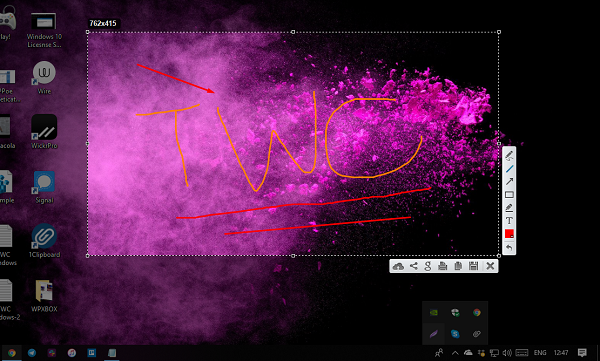
A szoftver letöltése és telepítése után a PrtScn gyorsbillentyűvel regisztrálásra kerül. Hagyja, hogy a szoftvert a legkényelmesebb módon használja. Amikor az eszköz elindul, válassza ki azt a területet, amelyről képernyőképet szeretne készíteni. Ha ezt megtette, megjelenik egy eszköztár is. Magába foglalja
- Nyomtatási lehetőség.
- Keress egy hasonló képet a Google-on.
- Töltse le a Prntscr.com webhelyről
- Másolás és mentés.

Ettől eltekintve vannak jegyzetelő eszközei, amelyek magukban foglalják a szöveg hozzáadásának, a szín kiválasztásának, a toll használatának, a szabadkézi használatnak, a téglalap rajzolásának stb. lehetőségét. A legjobb az egészben az, hogy ezt képernyőkép készítése közben is megteheti. Nem nyit meg további szerkesztőt, de valós idejű szerkesztést kínál. Ha bármikor módosítani szeretné a kiválasztási területet, megteheti. A szerkesztés megkezdése után azonban nincs visszaút.
Ha úgy dönt, hogy feltölti a fájlt a Prntscr.com webhelyre, regisztrálnia kell a webhelyen. Miután feltöltött egy képernyőképet, és felkereste a webhelyet, onnan kezelheti az összes képernyőképet. Ezenkívül, ha a letöltés befejeződött, lehetősége lesz az URL-cím másolására vagy a webhely közvetlen megnyitására.
A teljes képernyőkép megtekintéséhez kattintson a jobb gombbal a tálcán lévő ikonra, majd kattintson a gombra Az én galériám. Töltse le innen. Ez egy nagyszerű eszköz, ha képernyőképeket szeretne megosztani online, különösen a közösségi médiában!
Ha véletlenül feltöltött egy képernyőképet bizalmas adatokról, manuálisan törölheti azt. Ha nem működik, forduljon az ügyfélszolgálathoz.
Töltse le a PC Repair Tool eszközt a Windows hibák gyors megtalálásához és automatikus kijavításáhozTovábbi ilyen eszközöket keres? Tekintse meg listánkat képernyőrögzítő szoftver, amely lehetővé teszi a képek online megosztását .










![A LockDown böngésző nem működik [javítva]](https://prankmike.com/img/browsers/5E/lockdown-browser-is-not-working-fixed-1.png)



