Amikor a Windows 10 beállításainak kezeléséről van szó, többféleképpen is megteheti. Használhatja a hagyományos Vezérlőpultot, vagy használhatja az újabb Beállítások alkalmazást. De tudta, hogy bizonyos beállításokat tartalmazó oldalakat közvetlenül a parancssorból is elindíthat? Ha például el szeretné indítani a Rendszerbeállítások oldalt, akkor a következő parancsot használhatja: 'C:WindowsSystem32control.exe' /name Microsoft.System Vagy ha el akarja indítani a Hálózati beállítások oldalt, használja ezt a parancsot: 'C:WindowsSystem32control.exe' /name Microsoft.NetworkAndSharingCenter Ez csak néhány példa, de léteznek parancsok a Windows 10 szinte minden beállítási oldalának elindításához. Tehát ha Ön gyakorlott felhasználó, aki a parancssort részesíti előnyben, ez egy nagyszerű módja annak, hogy kitérjen.
Ha vannak ilyenek Windows 10 A gyakran használt beállításokat közvetlenül szeretné megnyitni az asztali parancsikonra vagy a jobb gombbal kattintva a helyi menüelemre, nem igaz? Ebben a bejegyzésben látni fogjuk azoknak a beállításoknak az URI-jét, amelyek közvetlenül megnyitnak egy adott beállítási oldalt.
URI bizonyos Windows 10 beállításokhoz
Az URI vagy Uniform Resource Identifier egy erőforrásnév azonosítására használt karakterlánc. Tehát ha ismeri az egyes beállítások URI-jét, létrehozhat hozzájuk egy parancsikont az asztalon, vagy szerkesztheti a Windows rendszerleíró adatbázisát, és hozzáadhatja a helyi menühöz.
Indítsa el közvetlenül a Windows 10 beállítási oldalait
Microsoft Felsorolja azokat az URI-kat, amelyek a Windows 10 egyes Beállítások alkalmazását célozzák. Ez a táblázat azokat az URI-kat sorolja fel, amelyek segítségével megjeleníthetők a Windows 10 beépített Beállítások oldalai.
| Kategória | Beállítások oldal | GYŰLÖL | Megjegyzések |
|---|---|---|---|
| Fiókok | Munkába vagy iskolába jutás | ms-beállítások: munkahely | |
| E-mail- és alkalmazásfiókok | ms-beállítások: e-mail és fiókok | ||
| Család és más emberek | ms-settings: más felhasználók | ||
| Bejelentkezési lehetőségek | ms-settings: bejelentkezési beállítások | ||
| Szinkronizálja beállításait | ms-beállítások: szinkron | ||
| Az Ön adatai | ms-settings: yourinfo | ||
| Programok | Alkalmazások és funkciók | ms-settings: alkalmazási képességek | |
| Alkalmazások webhelyekhez | ms-settings: alkalmazások webhelyekhez | ||
| Alapértelmezett alkalmazások | ms-settings: alapértelmezett alkalmazások | ||
| Alkalmazások és funkciók | ms-settings: további szolgáltatások | ||
| Cortana | Beszélj Cortanával | ms-settings: nyelvi mappa | |
| Több | ms-beállítások: cortana-moredetails | ||
| Értesítések | ms-settings: cortana-notifications | ||
| Eszközök | USB | ms-beállítások: usb | |
| Hang és beszéd | ms-beállítások: holografikus-audio | Csak akkor érhető el, ha a Mixed Reality Portal alkalmazás telepítve van (elérhető a Microsoft Store-ból) | |
| Automatikus lejátszás | ms-beállítások: autorun | ||
| Érintőpad | ms-settings: devices-touchpad | Csak érintőpaddal érhető el | |
| Toll és tinta Windowshoz | ms-beállítások: fogantyú | ||
| Nyomtatók és szkennerek | ms-beállítások: nyomtatók | ||
| Gépelés | ms-settings: szövegkészlet | ||
| Kormánykerék | ms-beállítások: kerék | Csak akkor érhető el, ha a Tárcsázás csatlakoztatva van | |
| Alapértelmezett kamera | ms-beállítások: kamera | ||
| bluetooth | ms-beállítások: bluetooth | ||
| Csatlakoztatott eszközök | ms-beállítások: csatlakoztatott eszközök | ||
| Egér és érintőpad | ms-beállítások: egér érintőpad | Az érintőpad beállításai csak az érintőpados eszközökön érhetők el. | |
| Könnyű hozzáférés | Narrátor | ms-beállítások: easyofaccess-narrator | |
| Egy nagyító | ms-beállítások: könnyű hozzáférés a nagyítóhoz | ||
| magas kontraszt | ms-beállítások: easyofaccess-highcontrast | ||
| Feliratok | ms-beállítások: easyofaccess-closed captioning | ||
| Billentyűzet | ms-beállítások: easyofaccess-keyboard | ||
| Egér | ms-beállítások: easyofaccess-mouse | ||
| Egyéb opciók | ms-settings: könnyű hozzáférés – egyéb lehetőségek | ||
| További jellemzők | További jellemzők | ms-settings: kiegészítők | Csak akkor érhető el, ha „konfigurációs alkalmazások” vannak telepítve (például harmadik féltől származó alkalmazások) |
| Játékok | Műsorszórás | ms-beállítások: játékok közvetítése | |
| Játék panel | ms-settings: game-game bar | ||
| Játék DVR | ms-beállítások: gaming-gamedvr | ||
| Játék mód | ms-beállítások: játék-játék mód | ||
| TruePlay | ms-beállítások: игры-trueplay | ||
| Xbox hálózat | ms-beállítások: gaming-xboxnetworking | ||
| Kezdőlap | Céloldal a beállításokhoz | ms-beállítások: | |
| Hálózat és internet | Ethernet | ms-beállítások: network-ethernet | |
| VPN | ms-settings:network-vpn | ||
| Tárcsázd a számot | ms-settings: network-dial-up | ||
| Közvetlen hozzáférés | ms-beállítások: közvetlen hálózati hozzáférés | Csak akkor érhető el, ha a DirectAccess engedélyezve van | |
| Hívások Wi-Fi-n keresztül | ms-settings:network-wificalling | Csak akkor érhető el, ha a Wi-Fi hívás engedélyezve van | |
| adathasználat | ms-settings: adathasználat | ||
| Mobil és SIM | ms-beállítások: network-cellular | ||
| Mobil hotspot | ms-beállítások: сеть-mobilehotspot | ||
| Meghatalmazott | ms-settings: hálózati proxy | ||
| Állapot | ms-settings: állapot beállítása | ||
| Ismert hálózatok kezelése | ms-settings:network-wifisettings | ||
| Hálózat és vezeték nélküli | NFC | ms-settings: nfctransactions | |
| Wi-Fi | ms-beállítások: network-wifi | Csak akkor érhető el, ha az eszköz rendelkezik Wi-Fi adapterrel | |
| Volt divatja | ms-beállítások: network-aplane-mode | Használja az ms-settings: proximity beállítást a Windows 8.x rendszerben | |
| Személyre szabás | Rajt | ms-settings: personalization-start | |
| Témák | ms-settings: témák | ||
| Látás | ms-settings: personalization-look | ||
| Navigációs sáv | ms-settings: személyre szabás-navigációs sáv | ||
| Személyre szabás (kategória) | ms-beállítások: személyre szabás | ||
| Háttér | ms-beállítások: személyre szabott háttér | ||
| Színek | ms-settings: testreszabási színek | ||
| Hangok | ms-beállítások: hangok | ||
| Lezárási képernyő | ms-beállítások: zár képernyő | ||
| Tálca | ms-settings: tálca | ||
| Titoktartás | Diagnosztikai alkalmazások | ms-settings:privacy-appdiagnostics | |
| Értesítések | ms-settings: adatvédelmi értesítések | ||
| Feladatok | ms-settings: adatvédelmi feladatok | ||
| Tábornok | ms-beállítások: általános adatvédelem | ||
| További alkalmazások | ms-beállítások: tartozékok-adatvédelmi alkalmazások | ||
| Reklámazonosító | ms-settings: privacy-advertisingid | ||
| Telefonhívások | ms-beállítások: adatvédelmi telefonhívás | ||
| Hangulat | ms-settings: privacy-location | ||
| Kamera | ms-beállítások: privacy-webcam | ||
| Mikrofon | ms-beállítások: privacy-microphone | ||
| Mozgalom | ms-settings: privacy-motion | ||
| Beszéd, kézírás és gépelés | ms-beállítások: privacy-speech | ||
| Számla információ | ms-settings:privacy-accountinfo | ||
| Kapcsolatok | ms-settings: privacy-contacts | ||
| Naptár | ms-settings: privacy-calendar | ||
| Híváslista | ms-settings: privacy-callhistory | ||
| Email cím | ms-settings: privacy-email | ||
| Üzenetváltás | ms-settings: adatvédelmi üzenetek | ||
| rádió | ms-beállítások: privacy-radio | ||
| Háttér alkalmazások | ms-settings:privacy-backgroundapps | ||
| Egyéb eszközök | ms-settings:adatvédelmi felhasználói eszközök | ||
| Visszajelzés és diagnosztika | ms-settings: privacy-feedback | ||
| Surface Hub | Fiókok | ms-settings: felülethub-fiókok | |
| csapat konferencia | ms-beállítások: felületi hívás | ||
| Csoportos eszközkezelés | ms-settings: surfacehub-devicemanagent | ||
| Munkamenet takarítás | ms-settings: surfacehub-sessioncleanup | ||
| Üdvözlő képernyő | ms-beállítások: felület-üdvözöljük | ||
| Rendszer | Általános tapasztalat | ms-beállítások: crossdevice | |
| Kijelző | ms-beállítások: kijelző | ||
| többfeladatos | ms-beállítások: többfeladatos | ||
| Kivetítés erre a számítógépre | ms - beállítások : projekt | ||
| Tablet mód | ms-beállítások: tablet mód | ||
| Tálca | ms-settings: tálca | ||
| Telefon | ms-settings: phone-defaultapps | ||
| Kijelző | ms-beállítások: képernyő elforgatása | ||
| Értesítések és műveletek | ms-settings: értesítések | ||
| telefon | ms-beállítások: telefon | ||
| Üzenetváltás | ms-settings: üzenetküldés | ||
| Akkumulátor kímélő | ms-beállítások: akkumulátorkímélő | Csak akkumulátorral rendelkező eszközökön, például táblagépeken érhető el | |
| Akkumulátorhasználat | ms-beállítások: akkumulátorkímélő-használati részletek | Csak akkumulátorral rendelkező eszközökön, például táblagépeken érhető el | |
| Táplálkozás és alvás | ms-beállítások: powersleep | ||
| Körül | ms-beállítások: о нас | ||
| Tárolás | ms-beállítások: storagesense | ||
| A tárolás jelentése | ms-settings: Tárhelypolitikák | ||
| Alapértelmezett mentési helyek | ms-settings:savellocations | ||
| Titkosítás | ms-settings: eszköztitkosítás | ||
| Offline térképek | ms-beállítások: térképek | ||
| Idő és nyelv | dátum és idő | ms-beállítások: dátum és idő | |
| Régió és nyelv | ms-settings: regionlanguage | ||
| beszédnyelv | ms-beállítások: речь | ||
| Pinyin billentyűzet | ms-beállítások: regionlanguage-chsime-pinyin | Akkor érhető el, ha a Microsoft Pinyin Input Method Editor telepítve van | |
| Wubi beviteli mód | ms-beállítások: regionlanguage-chsime-wubi | Akkor érhető el, ha a Microsoft Wubi Input Method Editor telepítve van | |
| Frissítés és biztonság | A Windows Hello telepítése | ms-settings: signinoptions-launchfaceenrollment ms-settings: signinoptions-launchfingerprintenrollment | |
| biztonsági mentés | ms-settings: biztonsági mentés | ||
| Keresse meg a készülékemet | ms-beállítások: findmydevice | ||
| Windows Insider program | ms-beállítások: windowsinsider | Csak akkor jelenik meg, ha a felhasználó regisztrálva van a WIP-ben | |
| Windows Update | ms-settings: windowsupdate | ||
| Windows Update | ms-settings: windowsupdate-history | ||
| Windows Update | ms-settings:windowsupdate-options | ||
| Windows Update | ms-settings: windowsupdate-restarttions | ||
| Windows Update | ms-settings: windowsupdate-action | ||
| Aktiválás | ms-settings: aktiválás | ||
| Felépülés | ms-settings: visszaállítás | ||
| Hibaelhárítás | ms-settings: Hibaelhárítás | ||
| Windows Defender | ms-beállítások: windowsdefender | ||
| A fejlesztőknek | ms-settings: fejlesztők | ||
| felhasználói fiókok | Windows bárhol | ms-beállítások: windowsanywhere | Az eszköznek támogatnia kell a Windows Anywhere rendszert |
| Készítmény | ms-beállítások: munkahelyi felkészítés | Csak akkor érhető el, ha a vállalat telepített egy kiépítési csomagot. | |
| Készítmény | ms-beállítások: előkészítés | Csak mobileszközökön érhető el, és akkor, ha a vállalat telepített egy kiépítési csomagot. |
Ahogy korábban említettem, ezt a listát használhatja asztali parancsikonok létrehozására.
Hozzon létre asztali parancsikonokat a Windows 10 különféle beállításainak megnyitásához
Nak nek hozzon létre egy asztali parancsikont kattintson a jobb gombbal a Windows 10 asztalon > Új > Parancsikonra.
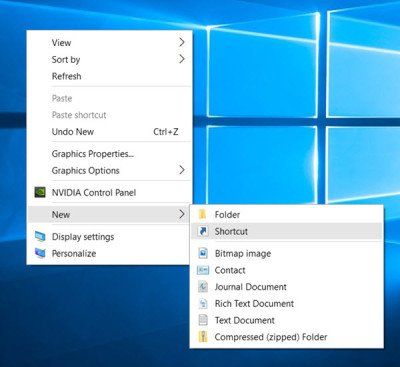
A megnyíló varázslóban adja meg az URI paramétert. Itt az URI-t használom a Beállítások alkalmazás céloldalához - ms-beállítások:

Kattintson a Tovább gombra a folytatáshoz, és adjon neki megfelelő nevet.

A címke létrejön. Kattintson a jobb gombbal, majd válassza a Tulajdonságok > Webes dokumentum > Ikon módosítása lehetőséget. Válassza ki a megfelelő ikont, kattintson az OK / Alkalmaz gombra, és lépjen ki.

Most, ha rákattint a parancsikonra, megnyílik a Beállítások alkalmazás céloldala.

Ugyanígy megteheti bármely tetszőleges beállításnál.
Adja hozzá a helyi menüelemet a Windows 10 adott beállításainak megnyitásához
Ezen URI-k használatával elemeket adhat hozzá a helyi menühöz. Ehhez futtasson regedit a Windows rendszerleíró adatbázis megnyitásához.
betűtípus nem változik szóban
Lépjen a következő kulcsra:
|_+_|Kattintson jobb gombbal a Shell > New > Key. Nevezze el megfelelően a kulcsot. így neveztem el Beállítások , mivel ez a Beállítások alkalmazás nyitóoldala, amelyet a helyi menühöz adunk.

Most kattintson a jobb gombbal az újonnan létrehozott beállítási kulcsra, majd az Új > Kulcsra. Nevezze el ezt a kulcsot így csapat.
Végül kattintson duplán az alapértelmezett parancsértékre a jobb oldali ablaktáblában, és írja be az értékadatokat a következőképpen:
|_+_| 
Kattintson az OK és a Kilépés gombra. Most kattintson a jobb gombbal az asztalra, és a Beállítások elemet fogja látni a helyi menü elemeként.
 Erre kattintva megnyílik Beállítások alkalmazás . Hasonlóképpen, bármelyik beállításhoz létrehozhat egy asztali parancsikont vagy helyi menüelemet.
TIPP : Ez a bejegyzés segít, ha megkapod Ehhez a fájlhoz nincs olyan program, amely végrehajtaná ezt a műveletet. üzenet.
Mindig ne felejtsen el létrehozni egy rendszer-visszaállítási pontot, mielőtt bármilyen változtatást végrehajtana a rendszeren.
Töltse le a PC Repair Tool eszközt a Windows hibák gyors megtalálásához és automatikus kijavításáhozte is tudsz Rögzítés bármely Windows 10 beállítás elindításához amelyre gyakran hivatkozol.










![A LockDown böngésző nem működik [javítva]](https://prankmike.com/img/browsers/5E/lockdown-browser-is-not-working-fixed-1.png)



