Ha videószerkesztéssel szeretne foglalkozni, a Windows 10 Videószerkesztő alkalmazás remek kiindulópont. Használata egyszerű, és az induláshoz szükséges összes alapvető funkcióval rendelkezik. Ebben a cikkben bemutatjuk, hogyan szerkesztheti videóit az alkalmazással. Amikor először nyitja meg az alkalmazást, megjelenik egy kezdőképernyő. Innen megnyithat egy meglévő videót, vagy elindíthat egy új projektet. Meglévő videó megnyitásához kattintson a Megnyitás gombra, és válassza ki a szerkeszteni kívánt videót. Új projekt indításához kattintson az Új gombra, és válassza ki a használni kívánt videót. Miután betöltötte a videót, az ablak közepén látni fogja annak előnézetét. Az előnézettől balra egy idővonalat fog látni. Itt adhatja hozzá a módosításokat. Az idővonaltól jobbra az aktuálisan kiválasztott képkocka előnézete látható. Szerkesztés hozzáadásához kattintson a Szerkesztés hozzáadása gombra, és válassza ki a hozzáadni kívánt szerkesztés típusát. Ebben a példában egy vágást adunk hozzá. Ehhez kattintson a Kivágás gombra, majd kattintson és húzza a vágási vonalat az idővonalon oda, ahová a vágást el szeretné végezni. Ha elégedett a vágással, kattintson az Alkalmaz gombra. És ennyi a videó szerkesztése a Video Editor alkalmazással a Windows 10 rendszerben. Mint láthatja, ez egy nagyon egyszerűen használható alkalmazás, és nagyszerű a videószerkesztés megkezdéséhez.
Szeretem az egyszerű dolgokat és Windows film készítő mindig is az egyik kedvencem volt videószerkesztő szoftver . Tudom, hogy ez egy nagyon alapvető lehetőség néhány funkcióval, de ismételten ingyenes, nagyon egyszerű és könnyen használható. Egész idő alatt a fő videóimat szerkesztettem a YouTube-on és az Instagramon, de nemrég rábukkantam a „rejtett” feliratra. Videószerkesztő alkalmazás Windows 10 – Azt mondom, hogy rejtett, mert nem önálló szolgáltatás, hanem a Fotók alkalmazás funkciója. Használata is egyszerű, de néhány extra funkcióval a fő videóim szerkesztéséhez. Nem nevezhetem a legjobb videószerkesztő szoftvernek, de nagyon jó alap szerkesztő szoftver és igen, INGYENES is.
Videószerkesztő a Windows 10 rendszerben
Ebben a bejegyzésben a Windows 10 Video Editor alkalmazás következő funkcióiról fogunk tanulni:
gyorsbillentyű a feladat nézet ablakaihoz 10
- Vágja és hasítsa fel
- Szöveg hozzáadása
- Mozgásos effektusok, 3D effektusok és szűrők
- Háttérzene vagy testreszabott hang
- Sebesség
BAN BEN Videó szerkesztő ez egy tulajdonság Fénykép Windows 10 számítógépén, ezért nem fogja látni a csempe a start menüben.
Tehát alapvetően meg kell találni, gépelni Videó szerkesztő a keresőmezőben, és látni fogja az alkalmazást. Kattintson az alkalmazásra, és a Fotók alkalmazásba kerül, kattintson Videó projektek a rejtett videószerkesztő megnyitásához.
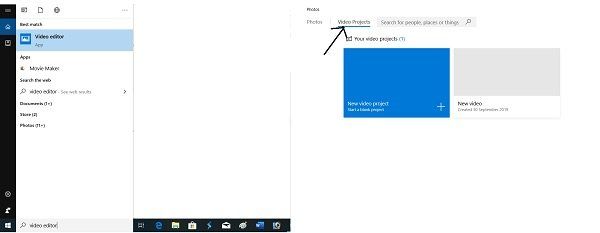
Nyissa meg, adja hozzá a szerkeszteni kívánt új videót, és húzza a Storyboardra.

A legelső dolog, amit általában a videó szerkesztésekor használunk, az az, hogy levágjuk a videó nem kívánt részét. Ezzel a szerkesztővel ez nagyon egyszerű.
a rendszer nem rendelkezik USB boot opcióval
Egyszerűen húzza a két körbevágó fogantyút a körbevágni kívánt területre, és kattintson a Kész gombra. Videolejátszás közben is kiválaszthatja a kívánt részt.

A videót apró töredékekre oszthatja és szerkesztheti, mozgásokat, 3D effektusokat adhat hozzá, szűrőket adhat hozzá, átméretezheti vagy elforgathatja őket. Egy vágás felosztásához egyszerűen kattintson a Felosztás gombra, játssza le a videót, álljon meg ott, ahol fel szeretné osztani, és nyomja meg a Kész gombot. Az összes kivágás megjelenik a storyboardon.
Ezután szerkesztheti a kivágásokat igényei szerint, például elforgathatja, átméretezheti, növelheti vagy csökkentheti a hangerőt, módosíthatja a sebességet stb.

Ebben a videószerkesztőben ismét nagyon könnyű szöveget hozzáadni. Ezenkívül 17 különböző elrendezéssel rendelkezik a szöveg hozzáadásához. Csak kattintson a 'Szöveg' gombra, írjon be néhány minta szöveget az üres mezőbe, majd válasszon elrendezést.
Bárcsak meg tudnák változtatni a szöveg színét. Minden elrendezésnek saját beállított betűtípusa és szövegszíne van, és ezeket nem módosíthatja.

$ windows. ~ bt
Ezek az effektusok és szűrők egy kicsit vonzóbbá és érdekesebbé teszik videóit. Az itt található eszközök meglehetősen világosak és könnyen használhatók. Csak kattintson a „Mozgások” vagy a „3D effektusok” elemre, és adja hozzá a kívánt effektusokat.

A Mozgás eszközzel több új kameramozgás-effektust is hozzáadhat videójához. A videót különböző vágásokra oszthatja, és minden kliphez új mozgást adhat hozzá.

A videószerkesztő 3D effektusok könyvtárával rendelkezik, például pillangók, buborékfedések, őszi levelek, tüzek, robbanások és egyebek. Egy vagy több 3D effektust is hozzáadhat videójához.
A szűrőkönyvtár lehetővé teszi különféle szűrők hozzáadását, például pixel, öröm, kaland, tinta, szépia és még sok más szűrőt.
az asztali ikonok lassan töltik be a Windows 10 operációs rendszert

Ezenkívül módosíthatja a videó sebességét is. Készítsen lassított felvételt a teljes videóról vagy egyetlen klipről.
Használhatja az alapértelmezett háttérzenét a Videoszerkesztőben, vagy hozzáadhat saját zenét, amelyet választott.
A háttérzene könyvtár jó szerzői jog-mentes zenegyűjteményt tartalmaz minden hangulathoz. Válassza ki a zenét onnan, lépjen az „Egyéni hang” fülre, és adja hozzá a zenét a videóhoz.

Ha végzett a szerkesztéssel, kattintson a „Videó kész” fülre, és a videó készen áll a nyilvánosság számára történő közzétételre. A videót a OneDrive-ra is mentheti.
Összességében ez a Windows 10 videószerkesztő egy nagyon egyszerű és könnyű alapprogram a videók szerkesztéséhez. Bár továbbra is használhatom a Windows Movie Maker-t videoklipjeim kivágására és beillesztésére, szeretem a szerkesztő mozgását és 3D effektusait.
Töltse le a PC Repair Tool eszközt a Windows hibák gyors megtalálásához és automatikus kijavításáhozOssza meg velünk, mit gondol erről a Windows 10 rendszerhez készült videószerkesztő alkalmazásról.










![A LockDown böngésző nem működik [javítva]](https://prankmike.com/img/browsers/5E/lockdown-browser-is-not-working-fixed-1.png)



