Informatikai szakértőként mindig keresem a feladatok automatizálásának módjait, hogy megkönnyítsem az életemet. Ennek egyik módja a kötegfájlok automatikus futtatásának ütemezése a Windows 10 rendszerben. Ehhez először megnyitom a Feladatütemezőt a Windows + R billentyűkombináció megnyomásával, majd beírom a „taskschd.msc” parancsot a Futtatás párbeszédpanelbe. Miután megnyílik a Feladatütemező, rákattintok a 'Feladat létrehozása' lehetőségre a Műveletek panelen. A „Feladat létrehozása” párbeszédpanelen nevet és leírást adok a feladatnak. Ezután rákattintok a „Trigger” fülre, és létrehozok egy új triggert. A „Napi” trigger típust választom, és beállítom, hogy a feladat olyan időpontban fusson, amikor tudom, hogy a számítógépem be lesz kapcsolva, és elérhető leszek a figyelésére. Végül rákattintok a 'Műveletek' fülre, és létrehozok egy új műveletet. Kiválasztom a „Program indítása” művelettípust, és megkeresem a futtatni kívánt kötegfájlt. A 'Tulajdonságok párbeszédpanel megnyitása ehhez a feladathoz, amikor a Befejezés gombra kattintok' opciót is bejelölöm, hogy áttekinthessem a feladat beállításait, mielőtt futna. Ha végeztem, rákattintok az 'OK' gombra, és létrejön a feladat. A kötegfájlok automatikus futtatásának ütemezése nagyszerű módja annak, hogy időt takarítson meg, és hatékonyabban végezze el a dolgokat. A fenti lépések követésével könnyedén beállíthatja saját kötegfájl-feladatait.
Előfordulhat, hogy be kell ütemeznie egy kötegfájl automatikus futtatását a Windows rendszerben. Ebben a cikkben tanácsokat adok az ütemezéshez batch file automatikusan a feladatütemező használatával.
Ütemezze be a kötegfájl automatikus futtatását
A kötegfájl automatikus futtatásának ütemezéséhez Windows 10 rendszeren, kövesse az alábbi lépéseket:
- Hozzon létre kötegfájlt
- Nyissa meg a Feladatütemezőt
- Hozzon létre egy egyszerű feladatot
- Nyissa meg a Feladatütemező könyvtárat
- Futtassa a feladatot a legmagasabb jogosultságokkal.
1. lépés: Hozza létre a futtatni kívánt kötegfájlt, és helyezze el egy olyan mappába, ahol rendelkezik megfelelő jogosultságokkal. Például a C meghajtó alatt.
home gomb hozzáadása a krómhoz
2. lépés: Kattintson a Start gombra, és a keresés típusa alatt Feladat és kattintson a Megnyitás gombra Feladatkezelő.
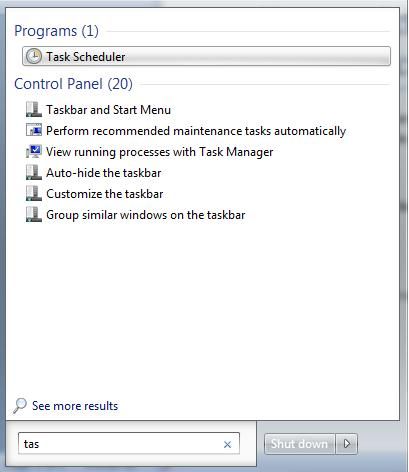
3. lépés: Választ Hozzon létre egy alapfeladatot tól től Akció panel az ablak jobb oldalán.

4. lépés: Alatt Hozzon létre egy alapfeladatot, írja be a kívánt nevet, majd kattintson a Tovább gombra.

5. lépés: Tól től Kioldó válassza ki a kívánt lehetőséget, és kattintson Következő.

én választok Napi és a Tovább gombra kattintott, ami erre a képernyőre juttatott.

6. lépés: Ezután kattintson a gombra Indítsa el a programot és kattintson a Tovább gombra.

7. lépés: Most kattintson rá Böngésző és válassza ki a futtatni kívánt kötegfájlt.

8. lépés: Végül kattintson a Befejezés gombra a feladat létrehozásához.
Most, hogy létrehoztuk a feladatot, meg kell győződnünk arról, hogy a legmagasabb jogosultságokkal fut. Mivel rendelkezünk UAC beállításokkal, ügyelnünk kell arra, hogy a fájl futtatásakor ne hibásodjon meg, ha nem kerüli meg az UAC beállításait.
Szóval kattints Feladatütemező könyvtár .
nagyszerű felfüggesztés

Ezután kattintson duplán az imént létrehozott feladatra.
8. lépés: nyomja meg Futtasson a legmagasabb szintű jogosultságokkal majd kattintson az OK gombra.

Gratulálunk!
Töltse le a PC Repair Tool eszközt a Windows hibák gyors megtalálásához és automatikus kijavításáhozSikeresen létrehozott egy ütemezett feladatot egy kötegfájl automatizálásához.










![A LockDown böngésző nem működik [javítva]](https://prankmike.com/img/browsers/5E/lockdown-browser-is-not-working-fixed-1.png)



