Ha vissza szeretné állítani vagy módosítani szeretné a Windows 10 PIN-kódját, többféleképpen is megteheti. Íme egy gyors összefoglaló arról, amit tudnia kell. Először meg kell nyitnia a Beállítások alkalmazást. Ezt megteheti a Start gomb megnyomásával, majd a Beállítások fogaskerék kiválasztásával. Miután belépett a Beállítások alkalmazásba, lépjen a Fiókok részre. A lista alján látnia kell egy bejelentkezési opciót. Kattintson arra. A következő oldalon a tetején megjelenik egy lehetőség a PIN-kód megváltoztatására. Menj, és kattints rá. Innen megadhatja jelenlegi PIN-kódját, majd választhat egy újat. Ha ezt megtette, nyomja meg az Enter billentyűt, és minden készen áll!
Számítógép-felhasználóként megértjük a biztonság fontosságát, hogy megvédjük eszközeinket a nem kívánt/illetéktelen hozzáféréstől, és hogy munkánkat elszigetelve és biztonságban tartsuk. Ezért egyetértünk abban, hogy a legtöbb, amit a számítógépes rendszerünkön teszünk (beleértve a munkahelyi és személyes tevékenységeket is), be kell jelentkeznünk, és erős jelszót kell megadnunk, amelyet nehéz feltörni. A Windows 10 kínál minket többféle módon is bejelentkezhet készülékünkre amelyeket rendszereink védelmére használhatunk; ezek közé tartozik a helyi jelszó, a PIN-kód, a Windows Hello, a mintajelszó és a dinamikus zár.
A jó jelszót vagy PIN-kódot gyakran nehéz feltörni, de néha nehéz megjegyezni. Mi történik, ha elfelejti a PIN-kódot a Windows 10 rendszerben? A rendszerhez való hozzáférés visszaszerzésének egyetlen módja egy új telepítése, mivel a régi PIN-kódot nem tudja visszakeresni.
A Windows 10 PIN-kód visszaállítása vagy módosítása
Ebben a Windows 10 útmutatóban bemutatjuk, hogyan állíthatja vissza vagy módosíthatja a Windows 10 PIN kódját. Számos oka lehet annak, hogy vissza kell állítania vagy módosítania kell a Windows 10 PIN-kódját. Az alábbiakban két forgatókönyv látható, amelyekhez be kell fejeznie ezt a folyamatot.
- Megragadt a Windows zárolási képernyőjén
- Már bejelentkezett a Windowsba
Nézzük ezeket a forgatókönyveket részletesebben.
1] A Windows zárolási képernyőjén ragadt
Ha Windows 10 számítógépe zárolva van, vagy teljesen elfelejtette a PIN-kódját, vissza kell állítania azt. Kovesd ezeket a lepeseket:
fixwu.exe
1] A zárolt Windows bejelentkezési képernyőn először válassza ki a lehetőséget Elfelejtettem a PIN kódomat.
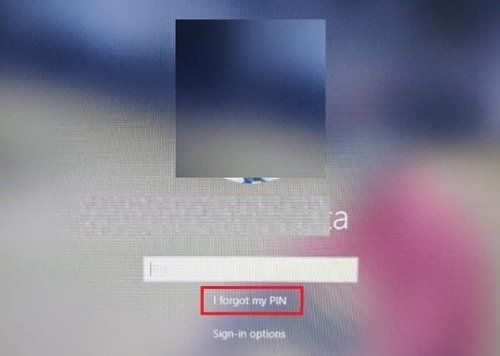
2] Körülbelül új Microsoft fiók meg kell adnia Microsoft-fiókja jelszavát, majd meg kell adnia meglévő fiókja biztonsági kódját.

Ha nem emlékszik a fiók jelszavára, kattintson a Tovább gombra Elfelejtette a jelszavát – És igazolja személyazonosságát egy biztonsági kóddal. Ezt a biztonsági kódot e-mailben vagy szöveges üzenetben lehet megkapni.

3] Ha ismeri a biztonsági kódot, írja be és nyomja meg a ‘ Jelölje be '
4] Adja meg a sajátját új PIN kód kétszer.
Kész! Sikeresen visszaállította a Windows bejelentkezési PIN-kódját; ezt az újat használhatja, amikor bejelentkezik eszközére.
2] Már bejelentkezett a Windowsba
Itt a felhasználó hozzáférhet Windows-eszközéhez, de szeretné megváltoztatni a jelenlegi PIN-kódját egy újra. Kovesd ezeket a lepeseket:
hogyan kell használni az xbox one vezérlőt a Windows Windows 10 rendszeren
1] Ugrás a ' Start menü' és kattintson a bal alsó sarokban lévő kis fogaskerék ikonra.
2] Most a Windowsban Beállítások ' oldal, menj ide Fiókok'.

3] Itt nyomja meg a ' Bejelentkezési lehetőségek » a bal oldali panel opciói közül
4] Most kattintson a „ Windows Hello PIN » és nyomja meg a ' Elfelejtettem a PIN kódomat.

5] A megjelenő ablakban kattintson a „ Folytatni' a PIN-kód visszaállításának megerősítéséhez.
6] Írja be a Microsoft jelszavát, majd adja meg a új PIN kód kétszer.
Kész! Ezzel befejeződik a PIN-kód módosítására vonatkozó kérése a Windows 10 rendszerben.
Kérjük, vegye figyelembe - Ha nem emlékszik a Microsoft jelszavára, kattintson a ' Elfelejtette a jelszavát És igazolja személyazonosságát egy biztonsági kóddal (a biztonsági kódot e-mailben vagy szöveges üzenetben is megkaphatja).
Utolsó szavak
A PIN-kód használata a Windowsba való bejelentkezéshez kényelmes megoldás, mivel nincs szükség bonyolult jelszavakra, amelyeket gyakran nehéz megjegyezni. Ha elfelejtette a Windows 10 PIN-kódját, ezzel az útmutatóval könnyedén visszaállíthatja vagy megváltoztathatja a Windows 10 PIN-kódját. Tudassa velünk, ha segített az alábbi megjegyzések részben.
Töltse le a PC Repair Tool eszközt a Windows hibák gyors megtalálásához és automatikus kijavításáhozKapcsolódó hozzászólások:
- A jelszó visszaállítása a Windows 10 rendszerben
- Windows-jelszó-helyreállítás – Elveszett, elfelejtett Windows-jelszó helyreállítása
- Állítsa vissza a Windows jelszavát a Recover My Password Home Free segítségével.










![A LockDown böngésző nem működik [javítva]](https://prankmike.com/img/browsers/5E/lockdown-browser-is-not-working-fixed-1.png)



