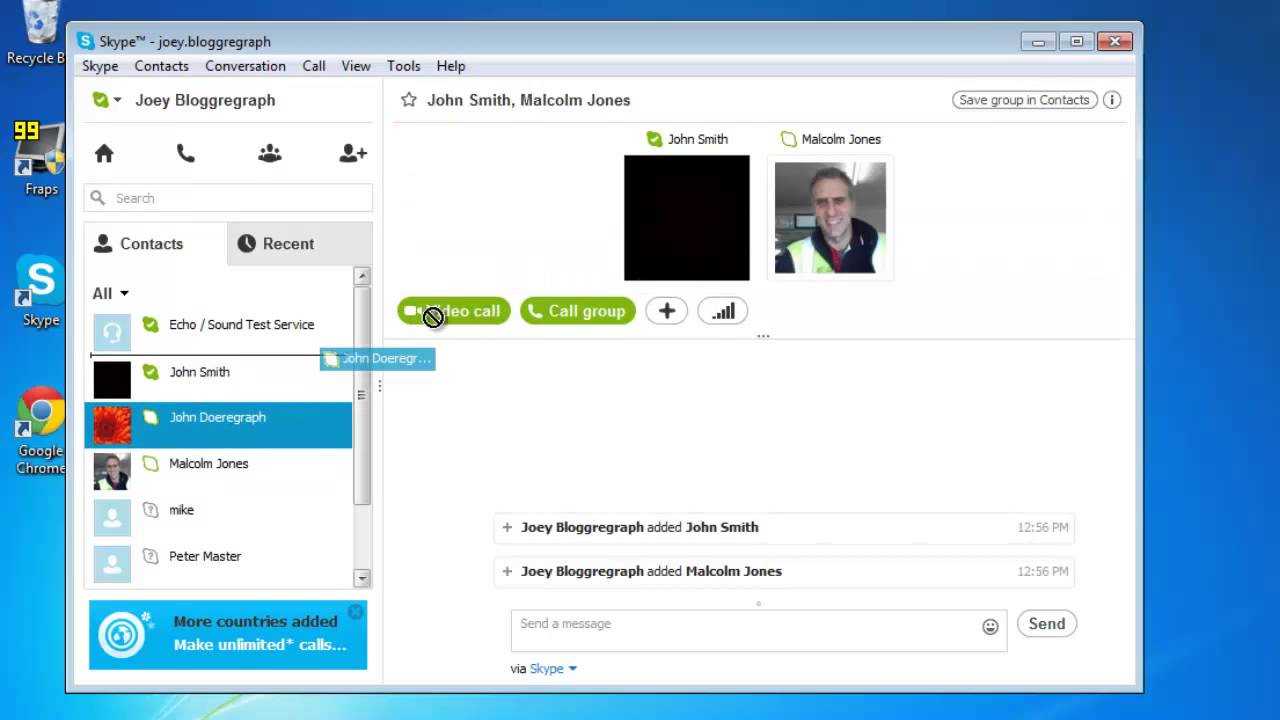
Módot keres két vagy több hívás egyesítésére a Skype-on? Ha igen, akkor jó helyen jársz! Ebben a cikkben végigvezetjük a hívások egyesítésének egyszerű folyamatán a Skype-on, így egyszerre több személlyel is könnyedén kapcsolatba léphet. Akár konferenciahívást tervez, akár csak egy baráti társasággal szeretne csevegni, mi segítünk az indulásban. Tehát kezdjük el, és tanuljuk meg, hogyan egyesíthetjük a hívásokat Skype-on!
A Skype-hívások egyesítéséhez kövesse az alábbi lépéseket:
távolítsa el a rendszergazdai fiók ablakait 10
- Nyissa meg a Skype alkalmazást eszközén.
- Válassza ki az egyesíteni kívánt hívást.
- Koppintson a képernyő alján található + jelre.
- Válassza ki a híváshoz hozzáadni kívánt névjegyet.
- Érintse meg a Hívások egyesítése gombot a két hívás összekapcsolásához.

nyelv.
Hogyan lehet egyesíteni a hívásokat Skype-on?
A Skype egy hihetetlenül hasznos kommunikációs eszköz, amely lehetővé teszi az emberek számára, hogy ingyenes video- és hanghívásokat kezdeményezzenek, csoportos csevegéseket hozzanak létre, és még képernyőjüket is megosszák másokkal. A Skype egyik leghasznosabb funkciója, hogy több hívást egyetlen beszélgetésbe vonhat össze. Ez nagyszerű csoportos beszélgetésekhez, konferenciahívásokhoz és sok máshoz. Ebben a cikkben elmagyarázzuk, hogyan egyesítheti a hívásokat a Skype-on.
1. lépés: Csoportos hívás indítása
A hívások egyesítésének első lépése a Skype-on egy csoportos hívás indítása. Ehhez nyissa meg a Skype-ot, és válassza a Névjegyek lapot. Innen kiválaszthatja azokat a személyeket, akiket fel szeretne venni a hívásba. Csoportos csevegést is létrehozhat a Csoport létrehozása lehetőség kiválasztásával. Miután hozzáadta a hívásba bevonni kívánt személyeket, válassza a Hívás gombot.
2. lépés: Adjon hozzá személyeket a híváshoz
A csoportos hívás elindítása után további személyeket is felvehet a hívásba. Ehhez válassza a Személyek hozzáadása opciót a hívás menüből. Ekkor megjelenik a kiválasztható névjegyek listája. Miután hozzáadta a hívásba bevonni kívánt személyeket, válassza a Hívás gombot.
3. lépés: Egyesítse a hívásokat
Miután hozzáadta az összes személyt, akit fel szeretne venni a hívásba, egyesítheti a hívásokat. Ehhez válassza a Hívások egyesítése opciót a hívás menüben. Ezzel az összes hívást egyetlen beszélgetésbe egyesíti. A hívás összes résztvevője mostantól kommunikálni tud egymással.
4. lépés: Kezdjen el beszélni
Most, hogy a hívásait összevonták, elkezdhet beszélni. A hívás összes résztvevője hallhatja egymást és kommunikálhat egymással. További személyeket is felvehet a hívásba, ha kiválasztja a Személyek hozzáadása opciót a hívás menüben.
A hívások egyesítésének módja
Ha meg szeretné szüntetni a hívásokat, válassza a Hívások összevonása opciót a hívásmenüben. Ez szétválasztja a hívásokat, és minden személlyel külön kommunikálhat.
A résztvevők elnémítása
Ha el szeretné némítani a hívás egyik résztvevőjét, válassza a Résztvevő némítása opciót a hívás menüben. Ezzel elnémítja a személy mikrofonját, és többé nem fogja hallani, illetve a többi résztvevő nem fogja hallani.
Hogyan rögzítsük a beszélgetést
Ha rögzíteni szeretné a beszélgetést, válassza a Hívás rögzítése opciót a hívás menüben. Ezzel megkezdődik a beszélgetés rögzítése, és a felvételt elmentheti későbbre.
nyomtató offline Windows 10
Fájlok megosztása hívás közben
Ha hívás közben szeretne fájlokat megosztani, válassza a Fájlok megosztása opciót a hívás menüben. Így kiválaszthat fájlokat a számítógépéről, és megoszthatja azokat a hívás többi résztvevőjével.
A képernyő megosztása hívás közben
Ha meg szeretné osztani a képernyőt hívás közben, válassza a Képernyő megosztása lehetőséget a hívás menüben. Ezzel megoszthatja képernyőjét a hívás többi résztvevőjével.
A csevegés használata hívás közben
Ha hívás közben szeretné használni a chat funkciót, válassza a Csevegés lehetőséget a hívás menüben. Ezzel megnyílik egy csevegőablak, és a hívás megszakítása nélkül kommunikálhat más résztvevőkkel.
Hogyan lehet befejezni egy hívást
Ha befejezte a hívást, válassza a Hívás befejezése opciót a hívás menüben. Ezzel a hívás befejeződik, és a hívás összes résztvevője megszakad.
Gyakran Ismételt Kérdések
Mi az a Skype?
A Skype egy népszerű video- és audiokonferencia-platform, amely lehetővé teszi a felhasználók számára, hogy az interneten keresztül kommunikáljanak egymással. A Skype személyes használatra ingyenes, és különféle funkciókat kínál, például fájlmegosztást, hang- és videohívásokat, sőt szöveges üzenetküldést is. A Skype-ot emberek milliói használják szerte a világon kommunikációra és együttműködésre.
Hogyan egyesíthetem a hívásokat a Skype-on?
A hívások összevonása a Skype-on egyszerű folyamat. Először is meg kell győződnie arról, hogy két vagy több hívása van aktív a Skype-on. Ha megvannak az aktív hívások, a Skype hívásablakban kiválaszthatja a Hívások egyesítése opciót. Ez egyesíti a két hívást, és lehetővé teszi, hogy egyszerre beszéljen az összes résztvevővel. További személyeket is felvehet a hívásba az Emberek hozzáadása gomb megnyomásával. Ez lehetővé teszi további személyek hozzáadását a híváshoz, és lehetővé teszi számukra, hogy beszéljenek és hallgassák a beszélgetést.
kritikus folyamat meghalt
Milyen előnyei vannak a hívások egyesítésének a Skype-on?
A Skype-on történő hívások egyesítése számos okból előnyös lehet. Először is, lehetővé teszi, hogy egyszerre több emberrel is könnyedén kommunikáljon. Ez különösen hasznos lehet üzleti találkozók vagy konferenciahívások alkalmával, mivel lehetővé teszi, hogy mindenki megszakítás nélkül beszélgessen és hallgasson egymásra. Ezenkívül a hívások összevonása a Skype-on segíthet csökkenteni a több hívás kezdeményezésére fordított időt, mivel egyszerűen kezelhet egyetlen hívást több résztvevővel.
Mik a korlátai a hívások egyesítésének a Skype-on?
A Skype-on történő hívások egyesítésének egyik fő korlátja, hogy nehéz lehet nagyszámú résztvevőt kezelni egy hívásban. Ha túl sok ember vesz részt a hívásban, nehéz lehet nyomon követni a beszélgetést és hatékonyan kezelni a hívást. Ezenkívül a hívások egyesítése a Skype-on nem teszi lehetővé audio- vagy videokonferenciát. Ha video- vagy audiokonferenciát szeretne tartani, akkor másik platformot kell használnia.
Vannak alternatívák a hívások egyesítésére a Skype-on?
Igen, számos alternatíva létezik a hívások egyesítésére a Skype-on. Az olyan platformok, mint a Zoom, a Google Hangouts és a Microsoft Teams, lehetővé teszik az audio- és videokonferenciák lebonyolítását, valamint több résztvevő kezelését egy hívásban. Ezenkívül ezen platformok némelyike további funkciókat is kínál, például képernyőmegosztást, fájlmegosztást és csoportos csevegést.
Az ebben a cikkben ismertetett egyszerű lépések követésével most már könnyedén egyesítheti a hívásokat a Skype-on. Legyen szó profi vagy alkalmi felhasználóról, ez a készség időt takaríthat meg, és megkönnyítheti a kommunikációt. Miután elsajátította a technikát, könnyedén kezdeményezhet konferenciahívást kollégáival, barátaival és családjával. Szóval, hajrá, és próbáld ki!










![A LockDown böngésző nem működik [javítva]](https://prankmike.com/img/browsers/5E/lockdown-browser-is-not-working-fixed-1.png)



