Nehézségekbe ütközik a HP asztali Windows 10 jelszó nélküli visszaállítása során? Elég gondot okozhat a Windows 10 asztal visszaállítása jelszó nélkül. De ne aggódj, ez nem lehetetlen. Ebből a cikkből lépésről lépésre megtudhatja, hogyan állíthatja vissza a HP asztali Windows 10 operációs rendszer gyári beállításait jelszó nélkül, hogy újra kezdhesse egy tiszta asztallal. Szóval, kezdjük.
A HP asztali Windows 10 gyári alaphelyzetbe állítása jelszó nélkül?
- Nyissa meg a Start menüt a Windows gomb megnyomásával.
- Kattintson a Beállítások elemre.
- Válassza a Frissítés és biztonság lehetőséget.
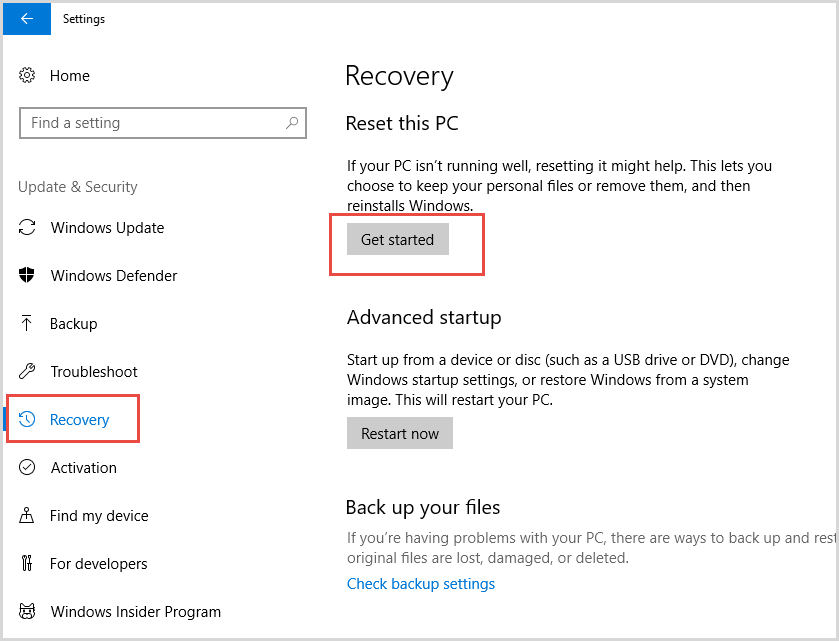
- Kattintson a Helyreállítás elemre a bal oldali menüben.
- A Számítógép visszaállítása szakaszban válassza az Első lépések lehetőséget.
- Válassza a Minden eltávolítása lehetőséget.
- Válassza csak azt a meghajtót, amelyre a Windows telepítve van.
- Kattintson a Reset gombra.

A HP asztali számítógép gyári visszaállítása jelszó nélkül
A HP Desktop gyári beállításainak visszaállítása nagyszerű módja annak, hogy visszaállítsa teljesítményét és sebességét. Ebben a cikkben a HP Desktop jelszó nélküli gyári visszaállításának lépéseit tárgyaljuk. Megvitatjuk a számítógép gyári alaphelyzetbe állításának különböző módjait és az óvintézkedéseket is, amelyeket ennek megtétele előtt meg kell tenni.
u7353-5101
A HP Desktop gyári alaphelyzetbe állítása jelszó nélkül elvégezhető a Windows 10 Beállítások alkalmazásával vagy a HP rendszer-helyreállítási lehetőséggel. Mindkét módszer megköveteli, hogy a felhasználó minden fontos adatról biztonsági másolatot készítsen a visszaállítási folyamat megkezdése előtt. Ezenkívül a Windows 10 Beállítások alkalmazás csak akkor használható, ha a felhasználó hozzáfér a számítógép bejelentkezési adataihoz.
hogyan ellenőrizhető a számítógépes tevékenységnapló
A Windows 10 beállításainak használata a HP Desktop gyári beállítások visszaállításához jelszó nélkül
A HP Desktop jelszó nélküli gyári visszaállításának első módja a Windows 10 Beállítások alkalmazásának használata. Ez a módszer megköveteli, hogy a felhasználó hozzáférjen a számítógép bejelentkezési adataihoz. A kezdéshez nyissa meg a Start menüt, és kattintson a Beállítások ikonra. Innen válassza a Frissítés és biztonság, majd a Helyreállítás lehetőséget. A Számítógép visszaállítása lehetőség alatt kattintson a Kezdő lépések lehetőségre.
A felhasználó ezután két lehetőséget kínál: Fájlok megtartása és Minden eltávolítása. A Minden eltávolítása opció kiválasztásával minden adat törlődik a számítógépről, beleértve a jelszavakat is. Ezután a számítógép visszaáll a gyári beállításokra.
A HP rendszer-helyreállítás használata a gyári beállítások visszaállításához a HP Desktop jelszó nélkül
A HP Desktop jelszó nélküli visszaállításának második módja a HP rendszer-helyreállítás opció használata. Ez a módszer nem követeli meg, hogy a felhasználó hozzáférjen a számítógép bejelentkezési adataihoz. A kezdéshez nyomja meg az F11 billentyűt, amikor a számítógép elindul. Ezzel megnyílik a HP rendszer-helyreállítás menü. Innen válassza ki a Gyári beállítások visszaállítását, majd ismét a Gyári beállítások visszaállítását.
A számítógép ezután minden adatot töröl a számítógépről, beleértve a jelszavakat is. Ezután a számítógép visszaáll a gyári beállításokra.
A fontos adatok biztonsági mentése a HP Desktop gyári beállítások visszaállítása előtt jelszó nélkül
Mielőtt jelszó nélkül visszaállítaná a HP Desktop gyári beállításait, fontos, hogy minden fontos adatról biztonsági másolatot készítsen. Ezt úgy teheti meg, hogy az összes fájlt külső merevlemezre vagy felhőtárhelyre másolja. Ezenkívül a felhasználónak biztonsági másolatot kell készítenie az általa végzett beállításokról és beállításokról. Ezt a beállítások vagy beállítások fájlba exportálásával teheti meg.
hangszerkesztő Windows 10
Óvintézkedések a HP asztali számítógép jelszó nélküli gyári visszaállítása előtt
Mielőtt jelszó nélkül visszaállítaná a HP Desktop gyári beállításait, fontos, hogy tegyen bizonyos óvintézkedéseket. Ez magában foglalja annak biztosítását, hogy minden fontos adatról biztonsági másolatot készítsen, és minden beállítást és preferenciát exportáljon. Ezenkívül a felhasználónak meg kell győződnie arról, hogy víruskereső szoftvere naprakész, és a tűzfala engedélyezve van. Ez segít megvédeni a számítógépet a visszaállítási folyamat során esetlegesen telepített rosszindulatú szoftverektől.
A HP Desktop gyári alaphelyzetbe állítása jelszó nélkül
A HP Desktop gyári alaphelyzetbe állítása jelszó nélkül segíthet a teljesítmény és a sebesség helyreállításában. Ezt megteheti a Windows 10 Beállítások alkalmazásával vagy a HP rendszer-helyreállítási lehetőséggel. A folyamat megkezdése előtt fontos biztonsági másolatot készíteni az összes fontos adatról, és exportálni a beállításokat és beállításokat. Ezenkívül a felhasználónak meg kell győződnie arról, hogy víruskereső szoftvere naprakész, és a tűzfala engedélyezve van. Ez segít megvédeni a számítógépet a visszaállítási folyamat során esetlegesen telepített rosszindulatú szoftverektől.
A 6 leggyakrabban ismételt kérdés
1. kérdés: Mi az a gyári beállítások visszaállítása?
A gyári beállítások visszaállítása egy olyan eljárás, amely az összes adat, telepített alkalmazás és személyre szabott beállítás törlésével visszaállítja a számítógépet az eredeti beállításokra. Néha rendszer-visszaállításnak vagy hard reset-nek is nevezik. A számítógép gyári alaphelyzetbe állítása segíthet a szoftver- és hardverproblémák kijavításában, a számítógép eredeti állapotának visszaállításában és a teljesítmény javításában.
2. kérdés: Miért kell visszaállítani a HP asztali számítógépem gyári beállításait?
Számos oka lehet annak, hogy miért szeretné visszaállítani a HP asztali számítógép gyári beállításait. Segíthet a szoftver- vagy hardverproblémák kijavításában, javíthatja a számítógép teljesítményét, visszaállíthatja a számítógép eredeti beállításait, és eltávolíthat minden személyes adatot vagy telepített alkalmazást. Szintén jó megoldás, ha eladja vagy elajándékozza számítógépét, mivel ez biztosítja az összes személyes adat törlését.
3. kérdés: Hogyan állíthatom vissza a HP asztali számítógépemet jelszó nélkül?
A HP asztali számítógép gyári beállításait jelszó nélkül állíthatja vissza, ha az indítási folyamat során megnyomja az F11 billentyűt. Ezzel megnyílik a HP Recovery Manager, amely lehetővé teszi a számítógép eredeti gyári beállításainak visszaállítását. A visszaállítási folyamatot meg kell erősítenie Microsoft-fiókja jelszavának megadásával.
4. kérdés: Mit tegyek a HP asztali számítógép alaphelyzetbe állítása előtt?
A HP asztali számítógép alaphelyzetbe állítása előtt fontos biztonsági másolatot készíteni minden fontos adatról és fájlról. Ez megtehető biztonsági mentési lemez vagy USB-meghajtó létrehozásával, vagy az adatok külső merevlemezre vagy felhőtárolóra való átvitelével. Győződjön meg arról is, hogy rendelkezik az összes szükséges szoftverrel és illesztőprogrammal a számítógép visszaállításához, miután a visszaállítás befejeződött.
Windows 8 osztály nincs regisztrálva
5. kérdés: Elvesznek az adataim, amikor visszaállítom a HP asztali számítógépemet?
Igen, amikor visszaállítja a HP asztali számítógépét, minden adata, telepített alkalmazása és személyre szabott beállítása törlődik. Ezért fontos, hogy minden fontos adatról biztonsági másolatot készítsen a számítógép alaphelyzetbe állítása előtt.
6. kérdés: Biztonságos a HP asztali számítógépem alaphelyzetbe állítása?
Igen, általában biztonságos a HP asztali számítógép alaphelyzetbe állítása. Fontos azonban, hogy minden fontos adatról biztonsági másolatot készítsen, és győződjön meg arról, hogy rendelkezik az összes szükséges szoftverrel és illesztőprogrammal a számítógép visszaállításához, miután a visszaállítás befejeződött. Ezen lépések követésével biztosíthatja, hogy a visszaállítás biztonságos és sikeres legyen.
Miután végigment a HP Desktop Windows 10 gyári beállítások visszaállításának lépésein jelszó nélkül, gond nélkül élvezheti készüléke friss és tiszta környezetét. Ne felejtse el, hogy a gyári beállítások visszaállítása az utolsó lehetőség a jelszóval kapcsolatos problémák kezelésekor; Készítsen biztonsági másolatot a fontos fájlokról, és hozzon létre egy helyreállítási meghajtót a jövőbeni problémák elkerülése érdekében. Köszönöm az olvasást és sok sikert!










![A LockDown böngésző nem működik [javítva]](https://prankmike.com/img/browsers/5E/lockdown-browser-is-not-working-fixed-1.png)



