Ha virtuális merevlemezt szeretne létrehozni a Windows 10 rendszerben, néhány dolgot meg kell tennie. Először is létre kell hoznia egy új partíciót a merevlemezen. Ehhez meg kell nyitnia a Lemezkezelő eszközt. Miután ezt megtette, kattintson a jobb gombbal a merevlemezre, és válassza a 'Partíció létrehozása' lehetőséget. Miután létrehozta az új partíciót, virtuális merevlemezként kell formáznia. Ehhez meg kell nyitnia a „Lemezkezelés” eszközt, és jobb gombbal kell kattintania az új partícióra. Válassza a 'Formázás' lehetőséget, majd a legördülő menüből a 'Virtuális merevlemez' lehetőséget. Miután virtuális merevlemezként formázta az új partíciót, hozzá kell rendelnie egy meghajtóbetűjelet. Ehhez meg kell nyitnia a „Lemezkezelés” eszközt, és jobb gombbal kell kattintania az új partícióra. Válassza a „Meghajtóbetűjel módosítása” opciót, és válassza ki a használni kívánt meghajtóbetűjelet. Miután az új partícióhoz meghajtóbetűjelet rendelt, virtuális merevlemezként használhatja a Windows 10 rendszerben.
Windows 10 rendszeren létrehozhat, használhat, csatolhat és kezelhet Virtuális merevlemez fájlok (VHD), mintha valódi lemezek lennének. Ez lehetővé teszi a virtuális PC-felhasználók számára, hogy virtuális meghajtóikat egy élő Windows-telepítés részeként csatolják anélkül, hogy a Virtual PC-környezetbe kellene bootolniuk.
Ebben a bejegyzésben látni fogjuk, hogyan hozhat létre és használhat virtuális merevlemez-fájlokat valódi merevlemezként a Windows 10/8/7 rendszerben.
Hozzon létre virtuális merevlemezeket
Kattintson a jobb gombbal a Számítógép > Kezelés > Bal oldali panel > Lemezkezelés gombra.
excel megoldó egyenlet
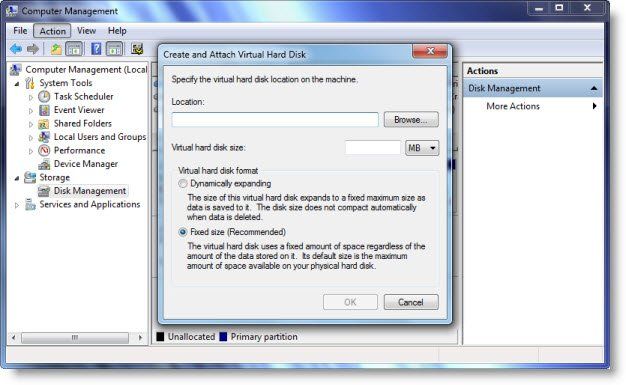
Válassza a Művelet lap > VHD létrehozása lehetőséget.

Adja meghelyét és méretét.Ha ez megtörtént, látni fogjaértesítés:
hogyan lehet némítani az xbox one-t
VHD HBA illesztőprogramtelepítve
A Windows erőforrás-védelme sérült fájlokat talált, de néhányukat nem tudta kijavítani
Virtuális merevlemez-fájl csatolása
Kattintson a jobb gombbal a Számítógép > Kezelés > Bal oldali panel > Lemezkezelés gombra.

Válassza a Művelet lap > VHD csatlakoztatása lehetőséget.
A virtuális merevlemezek inicializálása
Kattintson a jobb gombbal a Számítógép > Kezelés > Bal oldali panel > Lemezkezelés gombra.
Válassza a Művelet lap > VHD csatlakoztatása lehetőséget. Adjon meg egy helyet. A rendszer ezután csatolja a VHD fájlt.

A word nem tudta létrehozni a munkafájlt. ellenőrizze a temp környezeti változót.
Ezután kattintson a jobb gombbal a VHD-re, és válassza ki Inicializálja a lemezt .
Válassza a Szakaszstílus > OK lehetőséget. A rendszer most inicializálja a lemezt.
Ezután kattintson a jobb gombbal a VHD-n lévő Fel nem osztott területre, és válassza a lehetőséget Új egyszerű kötet . Kövesse az utasításokat.
Töltse le a PC Repair Tool eszközt a Windows hibák gyors megtalálásához és automatikus kijavításáhozEz az. Nyissa meg a File Explorert, és látni fogja az új VHD-t.


![A LockDown böngésző nem működik [javítva]](https://prankmike.com/img/browsers/5E/lockdown-browser-is-not-working-fixed-1.png)