IT-szakértőként tapasztaltam, hogy a Windows Driver Foundation által okozott magas CPU-használati problémákban is részem van. A legtöbb esetben a probléma megoldható az illesztőprogram frissítésével vagy a problémát okozó program eltávolításával. Ha azt látja, hogy a Windows Driver Foundation magas CPU-használatot használ, néhány dolgot megtehet a probléma megoldására. Először próbálja meg frissíteni az illesztőprogramot. Ha ez nem működik, megpróbálhatja eltávolítani a problémát okozó programot. A legtöbb esetben ez megoldja a problémát. Ha továbbra is magas CPU-használatot tapasztal, próbálkozhat még néhány dologgal, például a szolgáltatás letiltásával vagy a rendszerleíró kulcs törlésével. Remélem ez segített!
Windows Driver Foundation a korábbi neve Windows illesztőprogram-platform . Ez a Microsoft könyvtárainak és eszközeinek készlete, amely segít leegyszerűsíteni a Windows illesztőprogramjainak írását. Az illesztőprogramokat felhasználói módba helyezi. Ez a szolgáltatás a rendszer általános stabilitásához szükséges.
Néha a felhasználók problémákba ütközhetnek egy olyan rendszeren, ahol a Windows Driver Foundation a CPU-használat nagy részét elfoglalja. Bár ez nem korlátozza pontosan a processzor funkcionalitását a legtöbb felhasználó számára, mindenképpen lemeríti az akkumulátort, és időnként a rendszer lefagyását okozhatja, különösen, ha a használat eléri a 100%-ot. A folyamat leállítása a feladatkezelőben nem segít, mert ez egy rendszerfolyamat.
A Windows Driver Foundation magas CPU- vagy memóriahasználatot használ
Ha meg szeretné tudni, hogy a CPU-használatot a Windows Driver Foundation vagy a wudfsvc.dll okozza-e, nyissa meg a Feladatkezelőt úgy, hogy a tálcán jobb gombbal kattintson, és válassza a Feladatkezelő lehetőséget.
Itt ellenőrizze, hogy a folyamat nem igényel-e nagy CPU-használatot. Ez a Windows Driver Foundation? Lehetséges, hogy más néven User-mode Driver Framework (UMDF) vagy wudfhost.exe néven szerepel.
Ha valóban sok erőforrást emészt fel, próbáljon ki néhány hibaelhárítási javaslatot.
1] Futtassa a Windows Update-et
Győződjön meg arról, hogy a Windows operációs rendszer a legújabb javításokkal és javításokkal rendelkezik.
2] Futtassa a hibaelhárítót
Ha Windows 7-et használ, futtassa Rendszerkarbantartási hibaelhárító . Hogy elindítsa Rendszerkarbantartási hibaelhárító . Nyissa meg a Futtatást, írja be a következőket, és nyomja meg az Enter billentyűt:
|_+_|Segít?
Aztán fuss Rendszerteljesítmény-hibaelhárító . Ehhez nyisson meg egy emelt szintű parancssort, írja be a következőket, és nyomja meg az Enter billentyűt a teljesítmény-hibaelhárító futtatásához.
|_+_|Ez a hibaelhárító segít a felhasználónak a beállítások módosításában az operációs rendszer sebességének és teljesítményének javítása érdekében.
Olvas : Hogyan javítható 100% lemez, magas CPU-használat, magas memóriahasználat a Windows 10 rendszerben .
3] Hibaelhárítás tiszta rendszerindítási állapotban
NAK NEK net boot segít a probléma megoldásában. Jelentkezzen be rendszergazdaként. Nyomja meg a Windows + R gombot a Futtatás ablak megnyitásához. Írja be az „msconfig” parancsot, és nyomja meg az Enter billentyűt.
Kattintson az Általános fülre, majd kattintson a gombra Szelektív indítás . Egyértelmű Töltse le az indító elemeket jelölőnégyzetet, és győződjön meg róla Rendszerszolgáltatások betöltése és Használja az eredeti rendszerindítási konfigurációt ellenőrizve.
hogyan lehet nyelvet váltani a hotmailben
Most a Szolgáltatások lapon válassza ki a lehetőséget Az összes Microsoft szolgáltatás elrejtése ’, majd kattintson az Összes letiltása gombra. 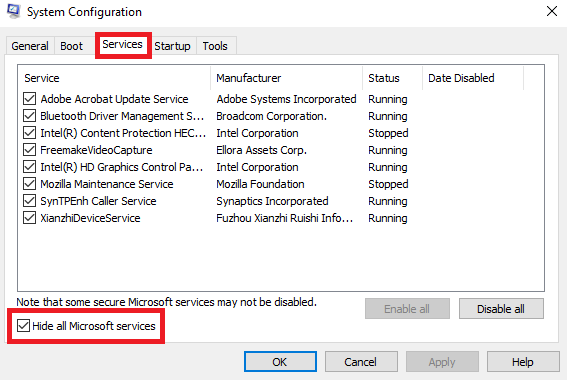
Kattintson az Alkalmaz gombra, és indítsa újra a rendszert.
A tiszta rendszerindítás oka a problémát okozó összes szoftver elkülönítése. Ha a tiszta rendszerindítás megoldja a magas CPU-használattal kapcsolatos problémát, próbálja meg kideríteni, melyik szoftver zavarta. Ezt manuálisan kell megtennie az egyes folyamatok vagy indítások engedélyezésével/letiltásával.
4] Próbálja meg eltávolítani a perifériákat a rendszerből.
Egyenként távolítsa el a perifériákat a rendszerből, és ellenőrizze, hogy ez megoldja-e a problémát. Ha igen, akkor előfordulhat, hogy ki kell cserélnie az adott perifériát, vagy frissítenie kell az illesztőprogramját.
5] Frissítse és telepítse újra a WiFi illesztőprogramokat.
Sok felhasználó arról számolt be, hogy a WiFi-illesztőprogramok újratelepítése segített a probléma megoldásában. Folyamat frissítse az eszközillesztőket megfelelően:
A repülőgépek folyamatosan lekapcsolódnak a pc-ről
Nyomja meg a Win + X gombot, és kattintson az Eszközkezelőre a megnyitáshoz. Az ábécé sorrendben lévő listában keresse meg a „Hálózati adapterek” elemet, és kattintson az előtte lévő előre mutató nyílra.
Keresse meg a vezeték nélküli hálózati illesztőprogramokat a listában, kattintson rájuk egyenként a jobb gombbal, és frissítse. 
Indítsa újra a rendszert, és ellenőrizze, hogy a probléma megoldódott-e. Ha nem, folytassa az illesztőprogramok újratelepítésével.
Nyissa meg újra az Eszközkezelőt, és kattintson a jobb gombbal a Vezeték nélküli hálózati illesztőprogramok elemre. Ezután kattintson a 'Tulajdonságok' gombra. Nyissa meg az Illesztőprogramok lapot, és kattintson a gombra Töröl illesztőprogramok eltávolításához. Anélkül, hogy leválasztaná a rendszert a Wi-Fi-ről, indítsa újra a rendszert. Automatikusan észlelnie kell az illesztőprogramokat.
6] Ajánlások szakembereknek
BAN BEN Teljesítmény mérő egy jó beépített eszköz, amely lehetővé teszi, hogy figyelemmel kísérje és tanulmányozza, hogy a futtatott alkalmazások hogyan hatnak a számítógép teljesítményére, mind valós időben, mind pedig naplóadatok gyűjtésével későbbi elemzés céljából. Ez nagyon hasznos a folyamatok és a belső erőforrások magas felhasználásával kapcsolatos problémák azonosításához és hibaelhárításához rendszerállapot-jelentés generálása a Windowsod. Néha azonban úgy érezheti, hogy harmadik féltől származó ingyenes eszközt kell használnia az ilyen folyamatok kezelésére, amelyek nagy CPU-teljesítményt igényelnek. Process Tamer egy ingyenes eszköz, amely segít kezelni a magas vagy 100%-os CPU-használatot a Windows rendszerben.
Minden jót!
Töltse le a PC Repair Tool eszközt a Windows hibák gyors megtalálásához és automatikus kijavításáhozÜzenetek nagy erőforrásokat használó folyamatokról:
- Magas CPU-használati problémák a WMI-szolgáltató gazdagépén
- A Windows Modules Installer magas CPU- és lemezhasználattal működik
- A Desktop Window Manager dwm.exe sok CPU-erőforrást fogyaszt
- Ntoskrnl.exe magas CPU- és lemezhasználat
- Magas CPU-használati probléma a OneDrive-ban
- A Windows Shell Experience gazdagép magas CPU-t használ
- wuauserv magas CPU használat .










![A LockDown böngésző nem működik [javítva]](https://prankmike.com/img/browsers/5E/lockdown-browser-is-not-working-fixed-1.png)



