Ha a „Steam App Configuration Error Missing or Unavailable” hibaüzenetet látja Windows 10 rendszeren, az azért van, mert a Steam alkalmazásnak problémái vannak a Steam klienssel való kommunikáció során. Ennek számos oka lehet, de a leggyakoribb az, hogy a Steam kliens nincs megfelelően beállítva a Steam alkalmazással való együttműködésre. A következőképpen javíthatja ki.
Először is győződjön meg arról, hogy a Steam kliens megfelelően telepítve van a számítógépére. Ha nem, akkor letöltheti a Steam webhelyéről. Miután telepítette a Steam klienst, indítsa el, és jelentkezzen be fiókjába. Ezután kattintson a 'Beállítások' gombra a Steam kliens felületén.
A Beállítások ablakban kattintson a 'Fiók' fülre. Ezután kattintson a „Steam App ID” mező melletti „Módosítás” gombra. Adja meg a számítógépének megfelelő Steam alkalmazásazonosítót. Ezt az azonosítót úgy találhatja meg, hogy megnyitja a Steam klienst, kiválasztja a „Súgó” menüpontot a menüből, majd a „Névjegy” elemre kattint. A Steam alkalmazás azonosítója megjelenik a „Névjegy” ablakban.
Miután megadta a megfelelő Steam alkalmazásazonosítót, kattintson az „OK” gombra. Ezután indítsa újra a Steam klienst, és próbálja meg újra elindítani a Steam alkalmazást. Ha a probléma továbbra is fennáll, lehet, hogy el kell távolítania és újra kell telepítenie a Steam klienst.
Párosít egy videojáték digitális terjesztési szolgáltatás, amely lehetővé teszi a felhasználók számára, hogy vásároljanak, töltsenek le, telepítsenek és játszanak játékokat. Lehetőséget biztosít a felhasználó számára játékok és közösségi funkciók, például barátlisták és csoportok, felhőalapú mentés, valamint a játékon belüli hang- és csevegési funkciók telepítésére és automatikus frissítésére. Ha hibát észlel a játék telepítése közben Hiányzó alkalmazáskonfiguráció Steam hiba Windows 10 rendszeren, akkor ez a bejegyzés segíthet. Ebben a bejegyzésben azonosítunk néhány lehetséges ismert okot, amelyek a hibát okozhatják, majd lehetséges megoldásokat kínálunk a probléma megoldására.
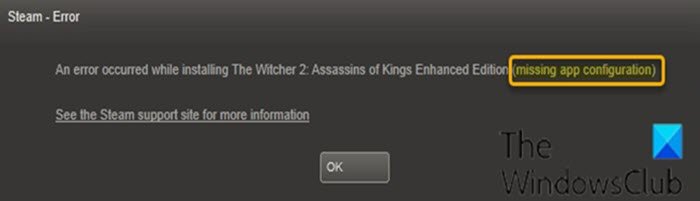
Ez a hiba a játék telepítése során jelentkezik, általában egy adott játéknál jelenik meg, és megakadályozza a felhasználókat a játék telepítésében. Ne feledje, hogy ez a probléma nem korlátozódik a teljes játékok telepítésére, egyes felhasználók arról számoltak be hiányzik az alkalmazás konfigurációja hibaüzenet a DLC (Downloadable Content) letöltése/telepítése során egy adott játékhoz.
A probléma leggyakoribb oka általában a Steam rendszer hibája, mivel a frissítés során hibák jelenhetnek meg.
Ez a probléma is előidézheti appinfo.vdf fájlt. Ez a fájl információkat tartalmaz a letöltött játékokról, például a teljes nevüket stb., így a fájlban lévő probléma vagy sérülés telepítési problémákat okozhat.
Függetlenül attól, hogy melyik játékkal vannak problémái, ugyanaz a javítás érvényes.
Windows 10 egér középső gombja
Steam hiba: Az alkalmazás konfigurációja hiányzik
Ha szembesülsz azzal hiányzik az alkalmazás konfigurációja hibaüzenetet küld a Steam Windows 10 rendszeren, kipróbálhatja két javasolt megoldásunkat az alábbi sorrendben.
1] Törölje az appinfo.vdf fájlt.
mert a appinfo.vdf okozhatja hiányzik az alkalmazás konfigurációja hiba esetén a fájl törlése a legtöbb esetben megoldja a problémát. Ennek az az oka, hogy a Steam a következő indításkor újra létrehozza ezt a fájlt, így a hibát okozó sérülések vagy változtatások nem lesznek jelen az újonnan létrehozott fájlban. appinfo.vdf fájlt.
Törölni appinfo.vdf fájlt, tegye a következőket:
- Zárja be a Steam alkalmazást.
- Ezután nyomja meg a Windows billentyű + E billentyűket a File Explorer elindításához.
Menjen az alábbi helyre:
C: Programfájlok (x86) Steam alkalmazásgyorsítótár
- Keressen egy nevű fájlt appinfo.vdf .
Ha nem látja a fájlt, kattintson a gombra Néz az Explorer szalagon, és ellenőrizze Rejtett elemek doboz.
- Kattintson a jobb gombbal a fájlra, és válassza ki töröl a helyi menüből.
- Erősítse meg a további kéréseket.
Most nyitva Párosít és próbálja meg újra telepíteni/letölteni a játékot, és ellenőrizze, hogy a probléma megoldódott-e.
Ha ez nem működik, próbálja meg rendszergazdaként futtatni a Steamet (kattintson jobb gombbal a végrehajtható fájlra, és válassza ki Futtatás rendszergazdaként ) eltávolítása után appinfo.vdf fájlt. Ez megoldhatja a problémát – ha nem, lásd a következő megoldást.
2] Ellenőrizze és telepítse a Steam frissítést.
Ha az első megoldás nem oldja meg hiányzik az alkalmazás konfigurációja probléma, akkor keveset tehetsz a probléma megoldásáért, mert a problémát nagy valószínűséggel a Steam kliens hibája okozza. Ezeket a hibákat általában a következő frissítéseknél javítják, így nincs más dolgod, mint várni a következő Steam frissítést.
A Steam automatikusan ellenőrzi a legújabb frissítéseket. Így a frissítések automatikusan telepítésre kerülnek, amint elérhetővé válnak, vagy értesítést kap az új frissítésekről. Ne felejtsd el megnyitni a Steam klienst, hogy ellenőrizni tudja a legújabb frissítéseket.
Remélem ez segít!
Töltse le a PC Repair Tool eszközt a Windows hibák gyors megtalálásához és automatikus kijavításához$ : Ha van, nézze meg ezt a bejegyzést A Steam letöltése lassú.










![A LockDown böngésző nem működik [javítva]](https://prankmike.com/img/browsers/5E/lockdown-browser-is-not-working-fixed-1.png)



