Ha problémába ütközik a hivatkozások megnyitása az Internet Explorer programban, néhány dolgot megtehet a probléma megoldására. Először próbálja meg üríteni a böngésző gyorsítótárát. Ha ez nem működik, próbálja meg visszaállítani a böngésző beállításait. Ha ez a két dolog nem működik, akkor valószínű, hogy a probléma a számítógépével van, nem a böngészővel. Próbálja újraindítani a számítógépet, és ellenőrizze, hogy ez megoldja-e a problémát. Ha továbbra is problémái vannak, próbálkozhat még néhány dologgal, például letilthatja a tűzfalat vagy a víruskereső szoftvert. De ha ezek egyike sem működik, akkor előfordulhat, hogy segítségért forduljon internetszolgáltatójához vagy egy számítógép-technikushoz.
cmos ellenőrző összeg hiba alapértelmezetten betöltve
Néha előfordulhat, hogy amikor az Internet Explorerben egy hivatkozásra kattint, az nem nyitja meg a hivatkozást. Ebben a cikkben szeretnénk néhány olyan megoldást javasolni, amelyekkel megpróbálhatja kijavítani ezt a problémát. A legtöbb esetben, amikor ez a probléma előfordul, előfordulhat, hogy az Internet Explorer nem nyitja meg a hivatkozásokat a Windows frissítése után vagy egy másik böngésző telepítése után. Állítsa vissza az Internet Explorer beállításait ebben az esetben nem biztos, hogy segít - az Internet Explorer újratelepítése segít - de az újratelepítés továbbra is az utolsó lehetőség - ha minden más nem sikerül.
Az Internet Explorer nem tudja vagy nem nyitja meg a hivatkozásokat
Két javaslatunk van, próbálja ki az Internet Explorer újratelepítése előtt.
Alapértelmezett programok visszaállítása
Nyissa meg a beépített „Alapértelmezett programhivatkozások beállítása” ablakot, és győződjön meg arról, hogy az IE van beállítva alapértelmezett programként az összes hivatkozáshoz és hasonlókhoz.
Csináld:
- Nyissa meg a Start menüt, keresse meg az Alapértelmezett programok elemet, és nyomja meg az Enter billentyűt.
- Kinyílik Szabványos programok ablak. nyomja meg Állítsa be az alapértelmezett programokat
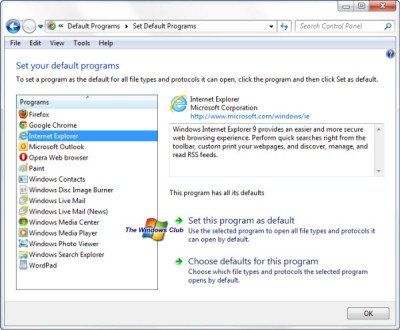
- A megjelenő ablakban (ikon Állítsa be az alapértelmezett programokat ablak), kattintson internet böngésző majd tovább Válassza ki a program alapértelmezett beállításait
- Megnyílik Programtársítások beállítása ablak. Kattintson az ellen Válassza ki az összeset az összes megjelenített típus kiválasztásához.
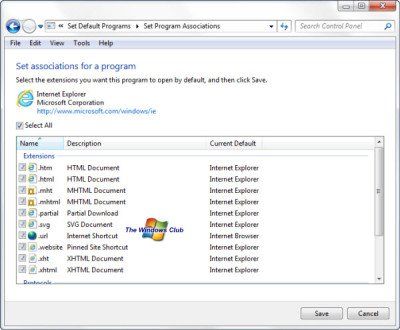
- Csak annak megerősítésére, hogy a megfelelő ablakban van, látni fogjahtml,tekintettel a,htm,mhtmlés más hasonló fájlkiterjesztések (lásd a képet referenciaként)
- Ha végzett a választással, kattintson Megment
- Vissza fogsz térni Állítsa be az alapértelmezett programokat ablakban (lásd a 4. lépést).
- nyomja meg Bírság bezárni egy ablakot.
Használatra kész kötegfájl a probléma megoldásához
Ha kipróbálta a fenti módszert a programok alapértelmezésre való visszaállítására, de még mindig nem tudja kijavítani az Internet Explorer 9 vagy IE10 rendszert, használhat végrehajtható parancsokat tartalmazó kötegfájlt. Ezek a parancsok újraregisztrálják az IE összetevőit, és végül kijavítják a rendszerleíró bejegyzést az IE problémák megoldása érdekében. Letöltheti IELinkFix bat fájl szervereinkről.
Először hozzon létre egy rendszer-visszaállítási pontot.

Batch fájl a miénkhez hasonló IE-összetevők újraregisztrálásához Javítsa ki az IE segédprogramot vagy Internet Explorer hibaelhárító , több más esetben is használható. Például, ha az Internet Explorer lefagy, vagy nem tud megjeleníteni bizonyos webhelyeket, használhatja ezt a kódot.
Amikor megpróbálja letölteni, üzenetet kaphat arról, hogy egy ilyen fájl veszélyes lehet. Csak hagyja figyelmen kívül az üzenetet, és töltse le.
Egy fájl futtatásához egyszerűen kattintson rá duplán. A fájl futtatásakor ismét biztonsági figyelmeztetést fog kapni. Ha kétségei vannak, kattintson a jobb gombbal a fájl ikonjára, és válassza ki nyisd ki a Jegyzettömbben való megnyitásához t jelölje be ezt. Ezenkívül indításkor üzeneteket kaphat arról, hogy a hozzáférés megtagadva. Figyelmen kívül hagyja őket, és a programból való kilépés után indítsa újra.
Ez segíteni fog az Internet Explorer kijavításában, ha az nem tudja megnyitni a hivatkozásokat. Ha továbbra is problémái vannak, kérjük, ellenőrizze ezt a levelet vagy tudassa velünk az alábbi megjegyzések részben.
Töltse le a PC Repair Tool eszközt a Windows hibák gyors megtalálásához és automatikus kijavításáhozA JEGYZET: A webhelyeken lévő egyes hivatkozások felugró ablakokat nyitnak meg. Előfordulhat, hogy az ilyen hivatkozások nem működnek, ha engedélyezve van az előugró ablakok blokkolása. Ilyen körülmények között az IE egy üzenetet jelenít meg a címsorban, hogy az előugró ablakot letiltották. A címsor alatti értesítésre kattintva engedélyezheti az előugró ablakot ezen a webhelyen. Ha rákattint egy linkre, miután engedélyezte a felugró ablakot a webhelyen, akkor nem lehet probléma.










![A LockDown böngésző nem működik [javítva]](https://prankmike.com/img/browsers/5E/lockdown-browser-is-not-working-fixed-1.png)



