Ha a 105-ös ERR_NAME_NOT_RESOLVED hibakódot kapja a Google Chrome-ban, az azt jelenti, hogy az elérni kívánt webhely nem található. Ennek néhány oka lehet: - Lehet, hogy a webhely nem működik, vagy karbantartás alatt áll. -A webhelyet eltávolíthatták vagy új címre helyezték át. - Problémák lehetnek a DNS-sel (Domain Name System). Ha biztos benne, hogy az elérni kívánt webhely működik és működik, először ürítse ki a böngésző gyorsítótárát és a cookie-kat. Ha ez nem működik, próbáljon meg másik DNS-kiszolgálót használni. Ha továbbra is a 105-ös ERR_NAME_NOT_RESOLVED hibakódot látja, akkor valószínűleg magával a webhellyel van a probléma. Ebben az esetben a legjobb, ha felveszi a kapcsolatot a webhely rendszergazdájával, és értesíti őket a problémáról.
Ha az internet böngészése közben hibaüzenetet kap 105-ös hiba (net::ERR NAME NOT RESOLVED): Nem sikerült feloldani a szerver DNS-címét, ez azt jelenti, hogy a DNS-keresés nem sikerült. Ez az egyik leggyakoribb hibakód, amellyel találkozhat, és a megoldást könnyű kijavítani a Google Chrome 105-ös hibakódjával. Nézzük meg az összes megoldást.
105-ös hiba ERR_NAME_NOT_RESOLVED a Chrome-ban
Ezt a hibát részben a Chrome böngésző, részben a Windows rendszerű számítógépén lévő hálózati problémák okozhatják. A hibaelhárítási lépéseket két részre osztom. Az első Chrome-hoz, a második pedig PC-hez való.
gpmc windows 10
A Chrome hibaelhárítása
1] Futtassa a Chrome Cleanup Tool eszközt
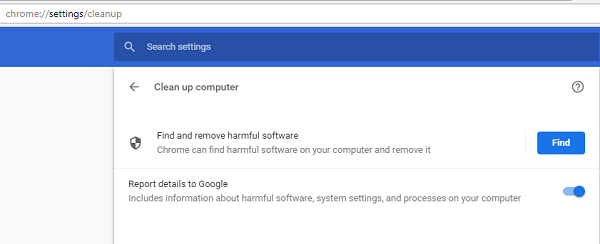
Indítsa el a beépített Chrome böngészőt Chrome rosszindulatú programokat vizsgáló és eltávolító eszköz. Segít eltávolítani a nem kívánt hirdetéseket, előugró ablakokat és rosszindulatú programokat, szokatlan céloldalakat, eszköztárakat és bármi mást, ami esetleg átveheti az uralmat az interneten.
2] Az előbetöltés letiltása a Google Chrome-ban
A Google előrejelzési szolgáltatást használ az URL-ek kereséséhez és a címsorba való beírásához. Egy már feloldott IP-címet használ a már meglátogatott webhelyhez való csatlakozáshoz. Ekkor ajánlatos kikapcsolni.
- Nyissa meg a Beállításokat a Chrome-ban
- Lépjen az „Adatvédelem és biztonság” elemre, és keresse meg az „Előzetes letöltés” lehetőséget.
- Kapcsolja ki ezt a beállítást, amely így szól: „Használjon előrejelzési szolgáltatást a címsávba beírt keresések és URL-címek végrehajtásához”.
- Indítsa újra a Chrome-ot.
PC-hálózati hibaelhárítás
Gyakran előfordul, hogy a Windows számítógépe okoz ilyen problémákat. Ez bármelyik böngészővel megtörténhet, de mivel a legtöbb csak egy böngészőt használ, nem fogjuk tudni.
1] Ellenőrizze a hálózati kábeleket, indítsa újra az útválasztót, és csatlakoztassa újra.
Alapvető tippek, de néha ezek okozzák a problémát. Győződjön meg arról, hogy a kábelek megfelelően vannak csatlakoztatva a számítógéphez vagy az útválasztóhoz. Ha Wi-Fi-n keresztül csatlakozik, feltétlenül indítsa újra az útválasztót. Végül mindig elfelejtheti azt a Wi-Fi-t, amelyhez már csatlakozott, majd újra csatlakozhat.
2] Távolítsa el a proxyt
- Nyomja meg a Windows + R billentyűt, majd írja be a „ inetcpl.cpl 'És nyomja meg az Entert a megnyitáshoz Internetes tulajdonságok.
- Következő lépés a Kapcsolatok fül és válassza a LAN beállítások lehetőséget.
- Törölje a jelet a 'Proxyszerver használata helyi hálózathoz' jelölőnégyzetből, és győződjön meg róla, hogy ' A beállítások automatikus felismerése ' ellenőrizte.
- Kattintson az OK, majd az Alkalmaz gombra, és indítsa újra a számítógépet.

Ha harmadik féltől származó proxyszolgáltatást használ, feltétlenül tiltsa le.
3]Öblítse ki a DNS-t, állítsa vissza a Winsockot és állítsa vissza a TCP/IP-t
Néha a webhelyek nem oldódnak meg, mert a számítógépén lévő DNS még mindig emlékszik a régi IP-címre. Szóval ne felejtsd el DNS törlése , Reset Winsock és TCP/IP alaphelyzetbe állítása .

Használhatja ingyenes programunkat is FixWin hogy ezt a három műveletet egy kattintással elvégezze.
4] Használja a Google nyilvános DNS-ét
Ha nem segít, használd DNS nyilvános Google és nézd meg, működik-e neked. Ezt kifejezetten meg kell tennie módosítsa a DNS-beállításokat operációs rendszerén használjon DNS IP-címeket. Nem kell aggódnia az eljárás miatt; A DNS-beállítások módosításának folyamata az operációs rendszertől és a használt operációs rendszer vagy eszköz verziójától függ. Ebben a cikkben bemutatjuk, hogyan javíthatja ki ezt a problémát Windows rendszeren.
A probléma, amelyről ebben a cikkben beszélünk, általában a Windows PC-jén használt Google Chrome böngészőben fordul elő. A Chrome szürke mezőt jeleníthet meg az alábbi üzenetekkel, ha valami nem stimmel az internet- vagy DNS-beállításokkal. Valahányszor megad egy domain nevet a böngészőben, ismert tény, hogy a DNS megkeresi a domain név IP-címét, és visszaküldi az eredményt.

- Először kattintson a jobb gombbal a hálózat ikonjára a tálcán, és válassza a Hálózati és megosztási központ lehetőséget.
- Válassza az 'Adapter beállításainak módosítása' lehetőséget.
- Keresse meg az internet eléréséhez használt hálózati kapcsolatot; az opció lehet „Helyi kapcsolat” vagy „Vezeték nélküli kapcsolat”.
- Kattintson rá jobb gombbal, és válassza a Tulajdonságok menüpontot.
- Az új ablakban válassza ki az 'Internet Protocol 4 (TCP/IPv4)' lehetőséget, majd kattintson a 'Tulajdonságok' gombra.
- Az új ablakban jelölje be a 'Használja a következő DNS-kiszolgálócímeket' négyzetet.
- bemutatni 8.8.8.8 és 8.8.4.4
- Végül kattintson az OK gombra, és lépjen ki.
5] Ideiglenesen tiltsa le a víruskeresőt és a tűzfalat
Mindketten úgy néznek ki, mint az operációs rendszer őrei. Ha rosszindulatú webhelyet észlel, vagy hamis pozitív eredmény miatt rosszindulatúnak tekinti, az ezekről a webhelyekről érkező válaszokat blokkolja. Próbáld ki letiltása AnitVirus néven és Tűzfal hátha működik. Ebben az esetben kivételként hozzá kell adnia ezeket a webhelyeket, majd engedélyeznie kell őket. Ennek úgy kell működnie, mint egy varázslat.
Töltse le a PC Repair Tool eszközt a Windows hibák gyors megtalálásához és automatikus kijavításáhozRemélem, ezek a tippek segítenek megoldani a 105-ös ERR_NAME_NOT_RESOLVED hibakódot a Google Chrome-ban Windows 10/8/7 rendszeren.










![A LockDown böngésző nem működik [javítva]](https://prankmike.com/img/browsers/5E/lockdown-browser-is-not-working-fixed-1.png)



