Informatikai szakértőként gyakran kérdeznek tőlem, hogyan állíthatom be a Firefoxot alapértelmezett böngészőként a Windows 10 rendszeren. Bár ez viszonylag egyszerű feladat, néhány dolgot érdemes szem előtt tartani. Először is győződjön meg arról, hogy a Firefox az alapértelmezett böngésző. Ehhez lépjen a Firefox menübe, és válassza az 'Opciók' lehetőséget. Innen kattintson az „Általános” fülre, és győződjön meg arról, hogy a „Firefox legyen az alapértelmezett böngésző” opció be van jelölve. Ha a Firefox nincs beállítva alapértelmezett böngészőként, akkor is beállíthatja alapértelmezettként bizonyos fájltípusokhoz. Például beállíthatja a Firefoxot alapértelmezettként a HTML-fájlokhoz. Ehhez lépjen a „Vezérlőpultra”, és válassza az „Alapértelmezett programok” lehetőséget. Innen kattintson a 'Set Your Default Programs' (Alapértelmezett programok beállítása) elemre, és válassza ki a Firefoxot a listából. Végül, ha problémába ütközik a Firefox alapértelmezett böngészőként való beállítása, bármikor megpróbálhatja visszaállítani a Windows 10 beállításait. Ehhez lépjen a Start menübe, és írja be a 'Számítógép visszaállítása' parancsot. Innen válassza a „Reset” lehetőséget, és kövesse az utasításokat. Ezeket a tippeket szem előtt tartva gond nélkül beállíthatja a Firefoxot alapértelmezett böngészőként a Windows 10 rendszeren.
A Mozilla Firefox a Gecko webes renderelő motoron fut. Közvetlenül versenyez a Chromium webes megjelenítő motorral, amely a Google Chrome-ot működteti, és hamarosan a Microsoft Edge-t is futtatja. A legtöbben inkább egy böngészőt használnak, és azt állítják be alapértelmezettként. Ha Ön Firefox-felhasználó, de olyan helyzetbe kerül, hogy nem tudja beállítani alapértelmezett böngészőként, akkor a következőt kell tennie.
Minden ma használt webböngésző felkéri, hogy állítsa be alapértelmezett böngészőként, akárcsak a Firefox. De néha ez a felszólítás a Mozilla Firefoxhoz nem működik megfelelően. Ebben a cikkben megtudjuk, hogyan lehet javítani.
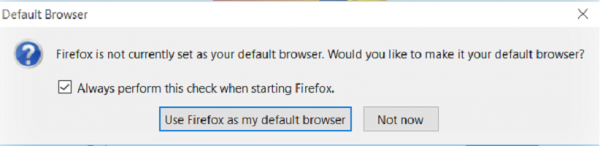
A Firefox nem állítható alapértelmezett böngészőként
A probléma megoldására a következő módszereket fogjuk megvizsgálni:
- A Firefox beállításain keresztül.
- A Windows 10 beállításain keresztül.
- Telepítse újra a legújabb webböngészőt.
- Távolítson el minden más ütköző böngészőt.
1] A Firefox beállításain keresztül

Windows 8.0 frissítés 8.1-re
Nyissa meg a Firefox menü > Beállítások menüpontját. > Általános. Itt állítsa be alapértelmezettként.
2] A Windows 10 beállításaiban
Nyissa meg a Beállítások > Alkalmazások > Alapértelmezett alkalmazások lehetőséget.
Vagy nyissa meg a Vezérlőpult > Minden vezérlőpult elem > Alapértelmezett programok lehetőséget.
tudsz állítsa be az alapértelmezett böngészőbeállításokat Itt.
Alternatívaként, Futtassa a CMD-t rendszergazdaként és futtassa a következő parancsot a beállítások oldal megnyitásához:
|_+_|fejezetben Webböngészők kattintson arra a böngészőre, amely jelenleg alapértelmezett webböngészőként van beállítva.

excel szöveg eltávolítása karakter után
A megjelenő listában válassza ki a lehetőséget Mozilla Firefox.
Ennek meg kell oldania a problémáját.
3] Telepítse újra a legújabb webböngészőt.
Előfordulhat, hogy el kell távolítania a Mozilla Firefox jelenlegi verzióját, és be kell szereznie a legújabb Firefox webböngészőt a hivatalos webhelyről.
Telepítse a szokásos módon, és ellenőrizze, hogy beállíthatja-e alapértelmezett böngészőként vagy sem.
4] Távolítson el minden más ütköző böngészőt.
te is tudsz próbáld meg eltávolítani majd telepítse újra az ütköző webböngésző alkalmazásokat.
Miután eltávolította az ütköző webböngésző alkalmazást, egyszerűen tegye a Mozilla Firefoxot alapértelmezett böngészővé.
Töltse le a PC Repair Tool eszközt a Windows hibák gyors megtalálásához és automatikus kijavításáhozSegített a javítások valamelyike?
hibakód: ui3012










![A LockDown böngésző nem működik [javítva]](https://prankmike.com/img/browsers/5E/lockdown-browser-is-not-working-fixed-1.png)



